サーバ・製品詳細#
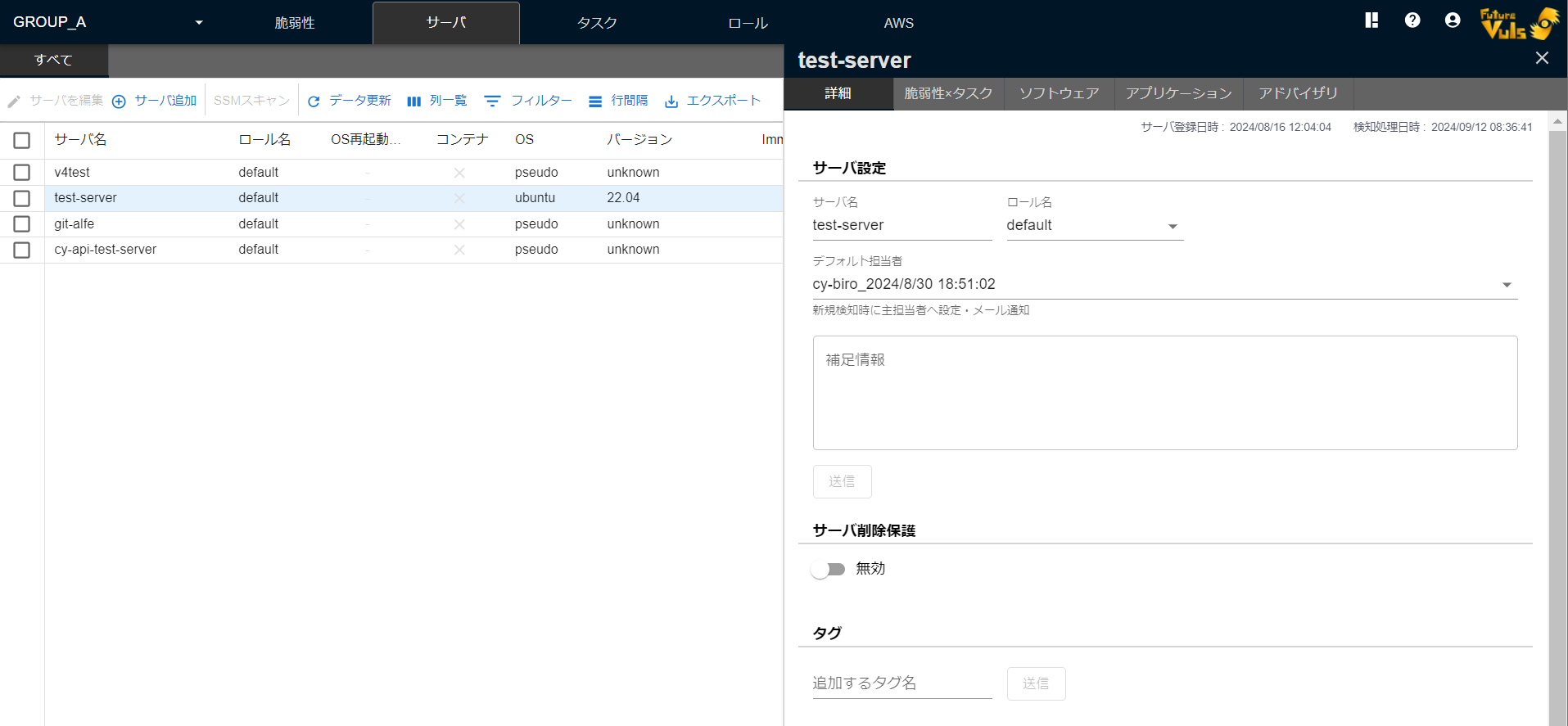
サーバ・製品タブの第一ペインにある、サーバ一覧の項目をクリックすると、第二ペインのサーバ・製品詳細が表示されます。
詳細タブ#
詳細タブではサーバの詳細を確認できます。
サーバ設定#
「サーバ名」「ロール名」「デフォルト担当者」「補足情報」を設定できます。
「デフォルト担当者」に指定出来るユーザの一覧については、こちらを確認してください。
「サーバ設定」の右上のアイコンから、SBOMファイルのダウンロードとサーバの削除ができます。
タグ#
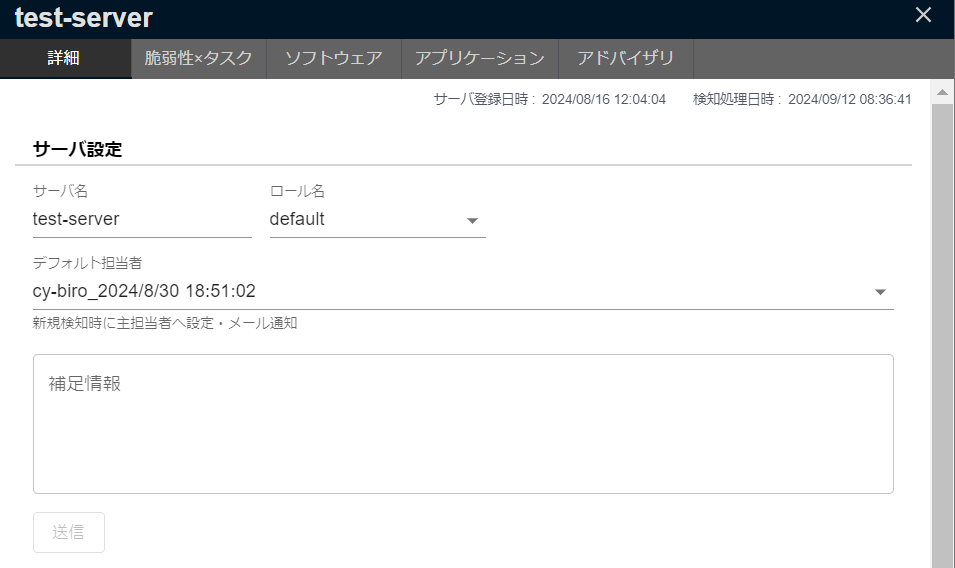
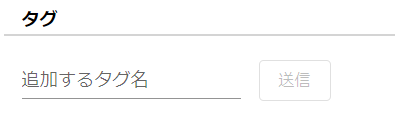
サーバにタグを追加できます。 タグの×ボタンを押すとタグを消去できます。
サーバ情報#
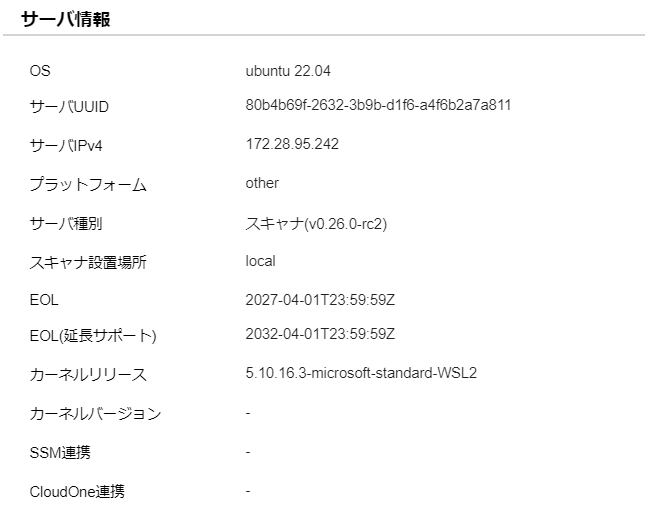
OS や IP 情報、バージョン情報などを確認できます。
リモートスキャンの場合のサーバ情報について
リモートスキャンの場合、 OS やサーバ IPv4 にはスキャン対象サーバから取得された値が表示されます。
GitHub リポジトリ#
GitHub にはライブラリの脆弱性を検知する機能が標準で提供されています(Dependabot アラートについて)。
GitHub リポジトリで検知された脆弱性を取り込み、FutureVuls 上で管理できます。 設定方法は「GitHub Security Alertsとの連携方法」のマニュアルを参照してください。
AWS Lambda関数#
「EC2インスタンススキャン」「ECRスキャン」と同様に、「Amazon InspectorによるAWS Lambda関数のスキャン」の結果を取り込み、FutureVuls 上で管理できます。 設定方法は「AWS Lambdaの脆弱性スキャン」のマニュアルを参照してください。
設定#
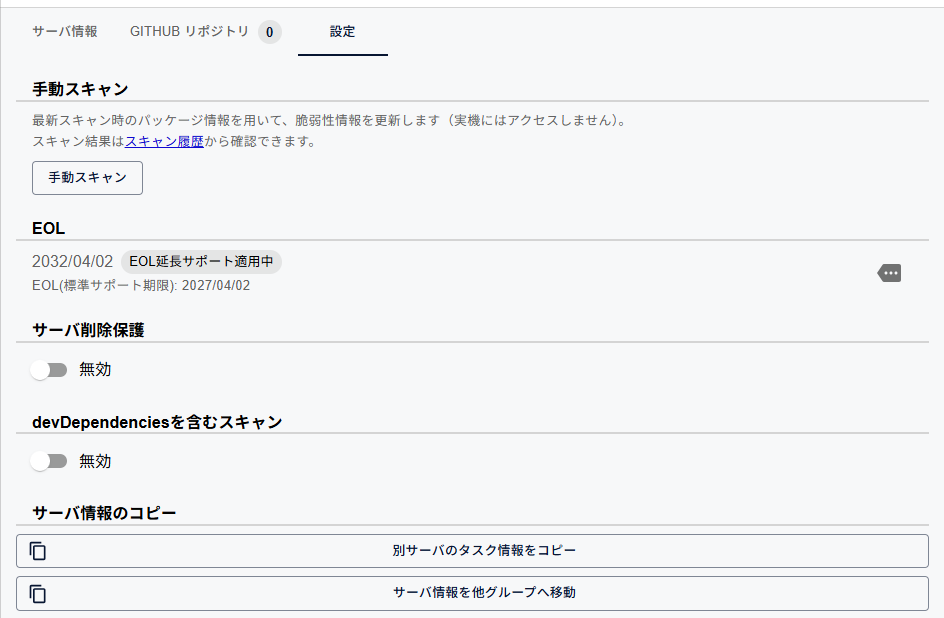
設定タブには、以下の項目が表示されます。サーバの種別によって表示される項目は異なります。
手動スキャン#
最新スキャン時のソフトウェア情報を用いて、脆弱性情報を更新します(実機にはアクセスしません)。 手動スキャンについては「スキャン種別と処理内容」を参照してください。
SSM スキャンを設定した AWS 上のサーバでは、「SSM を用いた手動スキャン」も表示されます。詳しくは「SSMスキャン」を参照してください。
EOL#
サーバ OS の EOL を表示します。
EOL の延長サポートが存在する OS やソフトウェアに対して延長サポートを契約している場合には、 EOL の延長サポート期限を採用して検知できます。
サーバ削除保護#
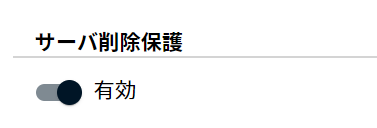
「サーバの削除」操作に制限を加えます。 有効にしていると、FutureVuls の画面や FutureVuls API でのサーバ削除操作ができなくなります。
devDependenciesを含むスキャン#
開発用依存関係(devDependencies)をスキャン結果に含めるかどうかを、有効 / 無効で切り替えます。 開発用依存関係については「依存ライブラリのスキャン」を参照してください。
構成情報の更新#
Paste サーバ、Trivy でスキャンしたコンテナイメージ・ライブラリの場合に表示されます。
構成情報を更新 ボタンから、登録済みの構成情報を更新できます。
サーバ情報のコピー#
以下の操作ができます。
SBOMファイルのダウンロード#
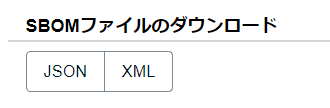
「サーバ設定」の右上のダウンロードアイコンから、「CycloneDX」フォーマットの SBOM を、JSON または XML ファイルで出力します。脆弱性情報を含めない出力も選択できます。詳細はマニュアルを参照してください。
サーバの削除#
「サーバ設定」の右上の削除アイコンから、サーバ・製品一覧からサーバを削除します。 「サーバの削除保護」が有効な場合、サーバは削除できません。
サーバを削除した場合
一度サーバを削除するとタスクの状態などを復活させることはできません。同じ UUID でもう一度スキャンすると新規登録されます。
別サーバのタスク情報をコピー#
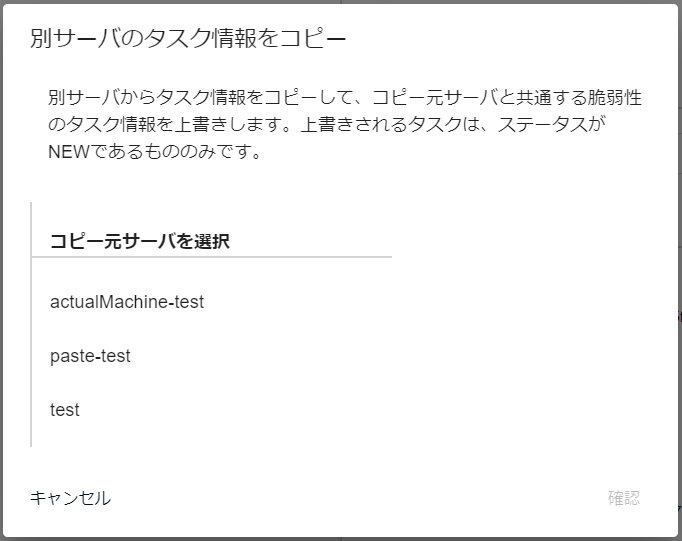
サーバに紐づくタスク情報を、同一グループ内の 他のサーバからコピーして更新できます。 既に FutureVuls に登録済みのサーバと同じような構成のサーバを新しく追加した際に、ステータスなどの情報を一括して同期させることができます。
他のグループのサーバ情報をコピーしたい場合
グループを跨いでコピーしたい 場合は、「サーバ情報を他グループへ移動」を参照してください。
SSVC のトリガーを設定している場合
SSVC のトリガー&アクション設定によってタスクのステータスが自動で変更される場合、コピー先で作成されたタスク(ステータスが NEW)が別のステータスに上書きされ、タスクコピーが正常に行われない可能性があります。
設定内容の詳細については、SSVC設定方法をご確認ください。
コピーされるタスクは、「コピー先でステータスが NEW」 かつ「コピー元サーバと共通して検知される脆弱性」に紐づくタスクです。
タスクコピーが実行された際に、変更内容とともに実行された旨をコメントとして記録します。
コピーされるタスク情報は以下の通りです。
- ステータス
- 主担当者/副担当者
- 優先度
- 対応予定日/対応期限
- 非表示設定
- タスクコメント
※ 以下はコピーされない仕様になっているため、ご注意ください。
- 以下のシステムコメント
- 「~ の脆弱性が検知対象外になったため、関連するソフトウェアから削除されました」
- 「~ が検知されたため、関連するソフトウェアに追加されました」
- 「~ のパッチが提供されました」
- 「関連するソフトウェアが管理対象外のため非表示に設定しました」
- 「パッケージが「管理対象外」に設定されているため、非表示で登録されました。」
- 「SSVC Priority が ~ に変化したため、トリガー設定を元にタスクの内容を更新しました」
- 「SSVC Priority が ~ に変更されました」
- 「SSVC Priority が ~ のため、トリガー設定を元にタスクの内容を設定しました」
- SSVC Priority (SSVC Priority はサーバの Decision Point (Exposure, Human Impact) と CVE の Decision Point (Automatable, Exploitation) から自動的に算出されるため)
タスクをコピーする際は、次の手順に従って操作してください。
- サーバタブからコピー先のサーバを選択し、詳細画面を開く。
- 設定タブの「サーバ情報のコピー」にある
別サーバのタスク情報をコピーからダイアログを開く。 - コピー元となるサーバを選択して
確認を押し、確認画面で開始を押す。
サーバ情報を他グループへ移動#
サーバに紐づく情報を別のグループへ移動できます。 グループ管理者権限をもつグループ内のサーバをグループ管理者権限をもつ別のグループへと移動できます。
同じグループ内でサーバ情報をコピーしたい場合
同じグループ内で サーバのタスク情報だけをコピーしたい場合は、「別サーバのタスク情報をコピー」を利用してください。
以下の情報がコピーされます。
- サーバ情報
- サーバの詳細情報
- CPE 情報
- タスク情報
- ステータス
- 主担当者/副担当者
- 優先度
- 対応予定日/対応期限
- 非表示設定
- タスクコメント
※ 以下はコピーされない仕様になっているため、ご注意ください。
- 以下のシステムコメント
- 「~ の脆弱性が検知対象外になったため、関連するソフトウェアから削除されました」
- 「~ が検知されたため、関連するソフトウェアに追加されました」
- 「~ のパッチが提供されました」
- 「関連するソフトウェアが管理対象外のため非表示に設定しました」
- 「パッケージが「管理対象外」に設定されているため、非表示で登録されました。」
- 「SSVC Priority が ~ に変化したため、トリガー設定を元にタスクの内容を更新しました」
- 「SSVC Priority が ~ に変更されました」
- 「SSVC Priority が ~ のため、トリガー設定を元にタスクの内容を設定しました」
- SSVC Priority (SSVC Priority はサーバの Decision Point (Exposure, Human Impact) と CVE の Decision Point (Automatable, Exploitation) から自動的に算出されるため)
設定先のグループに該当のユーザがいない場合
主担当・副担当者として設定しているユーザが移動先グループに所属していない場合は、タスクの担当者設定が解除されます。
- オーガニゼーション間の移動はサポートしていません。
- サーバのコピーには移動元グループの管理者権限と移動先グループの管理者権限が必要です
- スキャナを利用しているサーバの場合、画面のダイアログに従い、スキャナの設定変更も必要です
- 元のグループのサーバは自動削除されません
- コピー先のグループに同じ名前のサーバがある場合はコピーできません
以下の手順でコピーできます。
-
移動するサーバと移動先のグループを選択すると、サーバ情報のコピーを開始します。
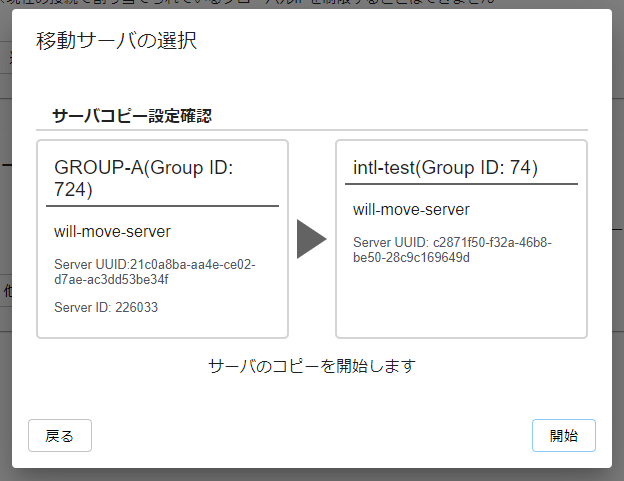
-
続いてコピー後のサーバへ元サーバに登録されているタスクの情報がコピーされます。
- スキャナから登録したサーバの場合は、ダイアログに従ってスキャナに登録されたグループ ID やスキャナトークンを変更したのちスキャンを実行してください。
- サーバコピーが完了後、コピー後の情報で再度スキャンが実行され、新たにタスクを作成後にタスクステータスが NEW のタスクについてタスク情報がコピーされます。
- コピーが完了しましたと表示が出ましたら、コピーに問題がないことを確認後、コピー元のサーバを削除してください。
サーバコピーによる二重課金への注意
コピー元サーバとコピー先サーバは、そのサーバを一意に特定するための UUID が異なります。そのため、サーバを移動した月は両サーバに対して課金され、実質的な二重課金となってしまいます。
スタンダードプランをご利用のお客様は問い合わせフォームから、「サーバ情報を他グループへコピー」した旨と以下の情報をお伝ください。余分に課金された1台分の費用を当月分の請求から減額いたします。
- 問い合わせ時にお伝えいただく情報
- 「サーバ情報を他グループへコピー」を実行した日時(yyyy-mm-dd hh:mm)
- コピー元サーバのUUID
- コピー先サーバのUUID
脆弱性×タスク#
選択したサーバに関連するタスクと脆弱性が表示されます。 脆弱性×タスクのタブで表示される情報は同じですが、列の並び順が異なります。 場面に応じて利用しやすいタブをお使いください。
ソフトウェア#
サーバにインストールされているソフトウェアがすべて表示されます。 脆弱性がないソフトウェアも表示されます。
ヘルプページ内の「ソフトウェア」や「CPE」もご覧ください。
アプリケーション#
サーバにインポートされた LockFile や SBOM ファイルからインポートされたアプリケーションが表示されます。 LockFile の追加により「依存ライブラリのスキャン」ができます。アプリケーションやライブラリを含む SBOM は、「SBOM」サブタブの「SBOM 追加」から登録してください。
開発用依存関係を含むアプリケーションには [Dev 込] アイコンが表示され、開発用依存関係のスキャンが有効であることを示します。
SBOM#
サーバに登録された SBOM ファイルが一覧で表示されます。 「SBOM 追加」ボタンからアプリケーション SBOM を追加できます。
一覧の SBOM をクリックすると SBOM 詳細が表示され、種別(サーバ SBOM / アプリ SBOM)・SBOM 仕様・SBOM ファイル形式・SBOM ツール・登録方法・SBOM UUID・含まれるアプリケーションを確認できます。 SBOM 詳細からは、SBOM ファイルのダウンロード・更新・名前の変更ができます。アプリケーション SBOM は削除もできます(サーバ SBOM の削除ボタンは無効になっており、削除するにはサーバごと削除します)。
詳細は「SBOMファイルのインポート」を参照してください。
アドバイザリ#
サーバで検知された脆弱性に紐づくすべての「アドバイザリ」が表示されます。
OS が Windows の場合、KBID はアドバイザリとして表示されます。
外部スキャン#
「外部スキャン結果の取り込み」で対象サーバに追加された外部スキャン結果の一覧が表示されます。