タスク詳細#
第一ペインのタスク一覧の項目をクリックすると、第二ペインが表示されます。 タスク詳細画面では、タスクの情報を確認・更新できます。
SSVC#
本機能は SSVC が有効なオーガニゼーションのみ対象です。
タスクの SSVC Priority とその判断根拠が確認できます。
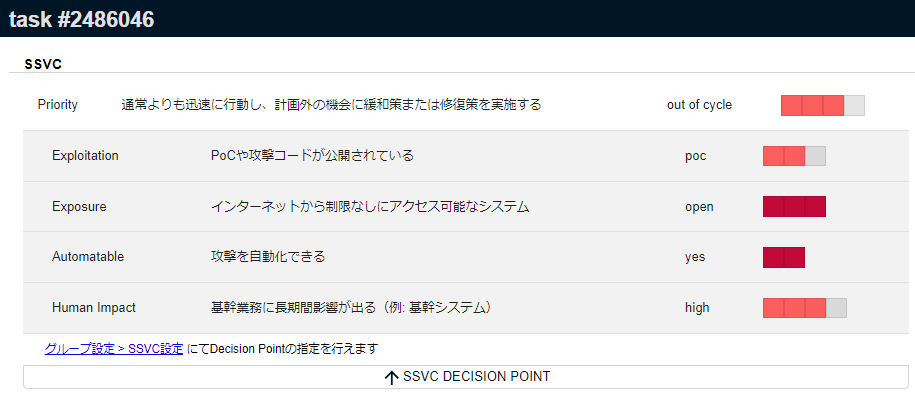
SSVC Priority とその説明が表示されます。
判断根拠を見る をクリックすると、SSVC Priority の判定に用いた 4 つの Decision Point(Exploitation、Automatable、Exposure、Human Impact)が表示されます。
各項目には、現在の値とその説明、値の取得元が表示されます。
タスク更新#
「タスク対応状況」では、以下の項目を設定して 更新 ボタンでタスクを更新できます。
「タスク対応状況」の右側には、タスク優先度が最後に更新された日時(優先度更新日時)が表示されます。
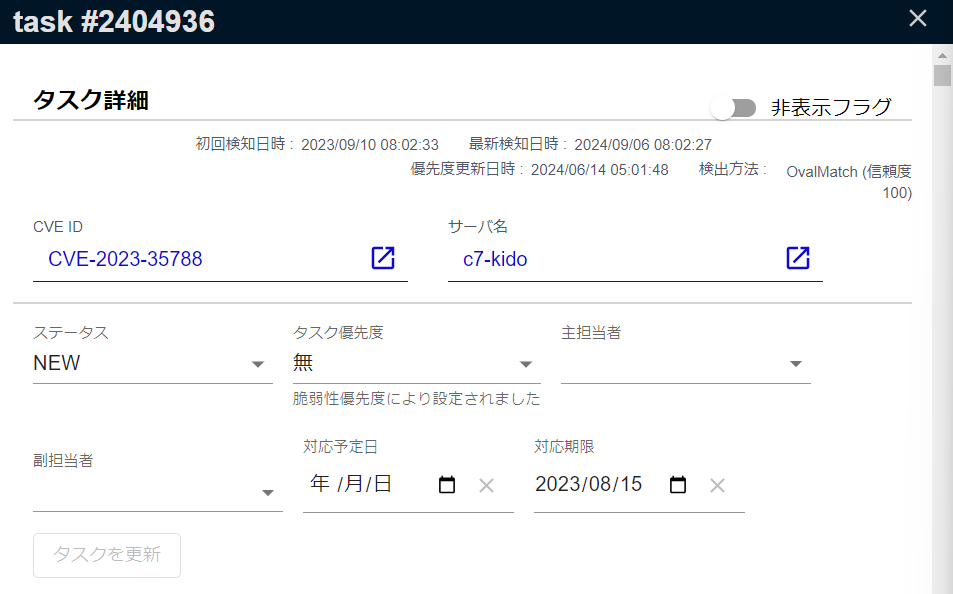
| 項目 | 詳細 |
|---|---|
| タスク優先度 | タスクの 優先度 が表示される ルールなどにより自動設定された場合は、設定元が表示される |
| ステータス | タスクの ステータス が表示される 自動設定されるステータスは NEW / PATCH_APPLIED ユーザは手動で PATCH_APPLIED に設定することはできない |
| 主担当者 | タスクの主担当者 ユーザが設定した主担当者が表示される サーバにデフォルト担当者を設定した場合は、タスク作成時にデフォルト担当者が設定される |
| 副担当者 | タスクの副担当者 ユーザが設定した副担当者を表示 |
| 対応予定日 | タスクの対応予定日 ユーザが設定した対応予定日を表示 |
| 対応期限 | タスクの対応期限は、以下の設定元にもとづいて表示される 1. 自動設定(スペシャル警戒タグ) スペシャル警戒タグにより設定された対応期限 警戒タグに期限が設定されている場合、手動設定による変更は不可(オーガニゼーション単位で強制適用されるよう管理しているため) 警戒タグに期限が設定されていない場合は、タスクの対応期限は設定されず空欄になり、手動または SSVC で設定できる 2. 自動設定(SSVC) SSVCトリアージにより自動設定された期限 3. 手動設定 タスク更新でユーザが設定した期限 ※ 表示される対応期限は「スペシャル警戒タグ > 手動設定 > SSVC」の優先順位で決定される |
タスクへのコメントは、コメントタブから投稿します。
主担当者/副担当者に表示される候補#
主担当者/副担当者に指定できるユーザは以下の通りです。
- 以下の権限を持つユーザ個人(
グループ設定 > メンバで確認可能)- オーナ
- CSIRT
- グループセット管理者 / メンバ
- グループ管理者 / メンバ
タスクの非表示設定#
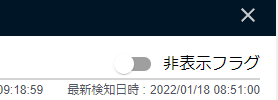
「タスク対応状況」の見出しの下にある 非表示フラグ でタスクの非表示を設定できます。
非表示を活用することでより効率的な脆弱性管理をすることが可能になります。
非表示に設定されたタスクでは、タスク詳細画面の上部に「このタスクは非表示に設定されています」と非表示の条件が表示されます。
ここにある 非表示の解除 ボタンからも非表示を解除できます。
脆弱性#
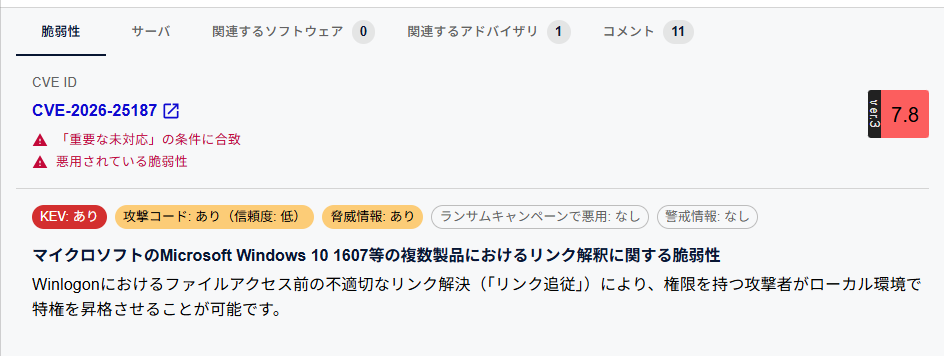
タスクに紐づく脆弱性の概要を確認できます。
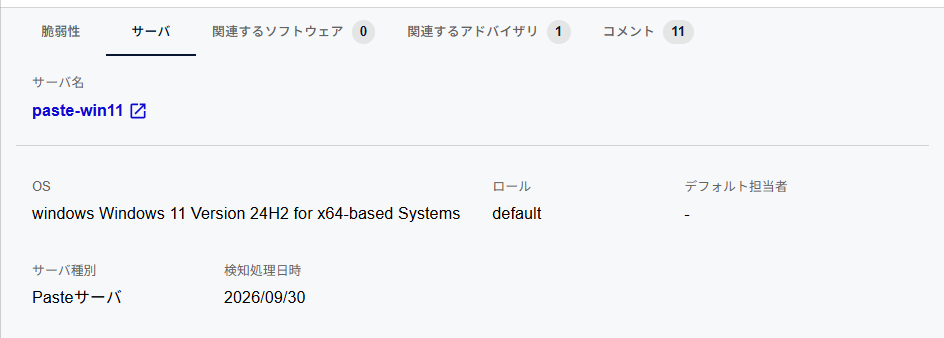
サーバ#
タスクが紐づくサーバの概要を確認できます。
関連するソフトウェア#
タスクに紐づく脆弱性があるソフトウェアを確認できます。
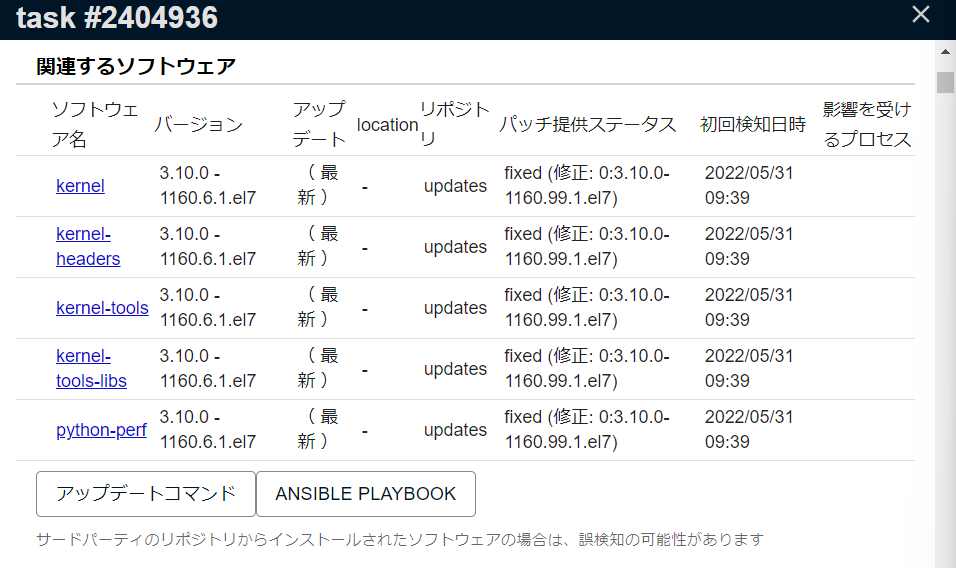
| 項目 | 詳細 |
|---|---|
| ソフトウェア名 | 脆弱性のあるソフトウェア名。開発用依存関係(devDependencies)由来のソフトウェアには [DevDependency] バッジが表示される |
| バージョン | インストールされているソフトウェアの現在のバージョン |
| アップデート | ソフトウェアの最新のバージョン Vulsスキャナを用いて fast-root スキャンモードでスキャンするとすべてのLinuxでアップデート可能な最新バージョンが表示されるfast スキャンモードの場合は、一部のOS(AlmaLinux, Rocky Linuxなど)ではroot権限なしで最新バージョンを取得できるため表示されるなお、CPEの場合や ペーストスキャン や オフライン スキャンモード 、trivy、スキャン対象がWindowsの場合は表示されない |
| パッチ提供ステータス | タスクに関連するパッケージのパッチ提供状態を表す ・Fixed:パッチ提供済み ・Affected:影響はあるがパッチ未提供 ・Fix deferred:パッチ提供予定あり ・Will not fix:影響が低度であるため、パッチ提供予定無し ・Needs triage:影響の有無が不明 ・Under investigation:影響があるか調査中 ・Not affected:影響無し ※FutureVulsではパッチステータスが「Will not fix」「Under investigation」「Not affected」である脆弱性は検知しない仕様となっている |
| 影響を受けるプロセス | 影響を受けるプロセス情報 |
| location | 言語ライブラリが含まれるLockfileなどのpath |
| リポジトリ | ソフトウェアリポジトリ |
| 初回検知日時 | ソフトウェアが初めて検知された日時 |
| 解決日時 | 脆弱性が解決された日時 |
また、パッチが提供されている場合は、アップデートコマンド機能が利用できます。
脆弱性が検知されなくなった場合の挙動#
再スキャンの結果、脆弱性が検知されなくなったソフトウェアは「関連するソフトウェア」から自動的に削除されます。これには、以下のようなケースが当てはまります。
- ソフトウェアがサーバから削除された場合
- バージョンアップの結果、脆弱性が検知されなくなった場合
- データソース側の変更の結果、脆弱性が検知されなくなった場合
削除の履歴はタスクコメントから確認できます。
到達可能性#
Go アプリケーションの脆弱性について、到達可能性解析(ベータ版)の結果を確認できます。 アプリケーションとパッケージの組ごとに、到達可能性の状態、到達した脆弱関数、代表的な呼び出し経路が表示されます。 CSIRT プランのオーガニゼーションで、タスクの検知にアプリケーションのライブラリが含まれる場合のみ、このタブが表示されます。
表示項目と状態の意味は「結果の見方」を参照してください。
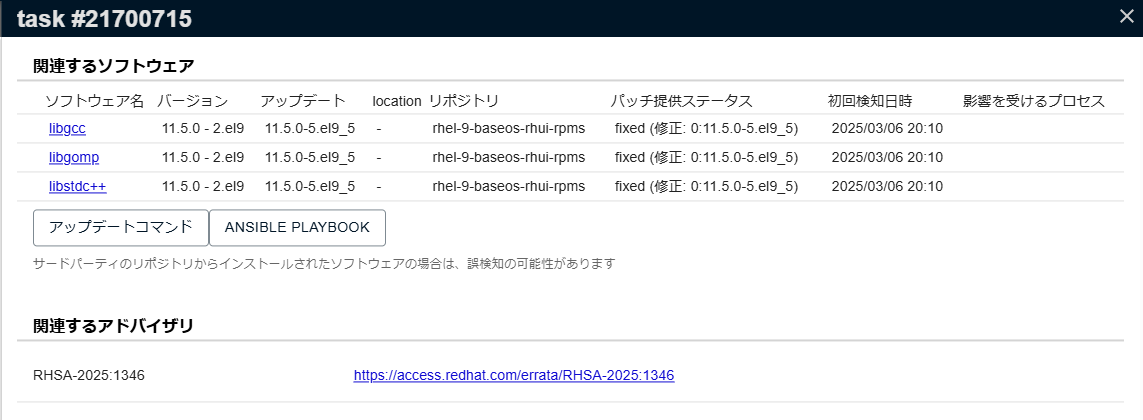
関連するアドバイザリ#
タスクが紐づく脆弱性に関するアドバイザリの一覧と、ページへのリンクが確認できます。 関連するアドバイザリがある場合のみ、このタブが表示されます。
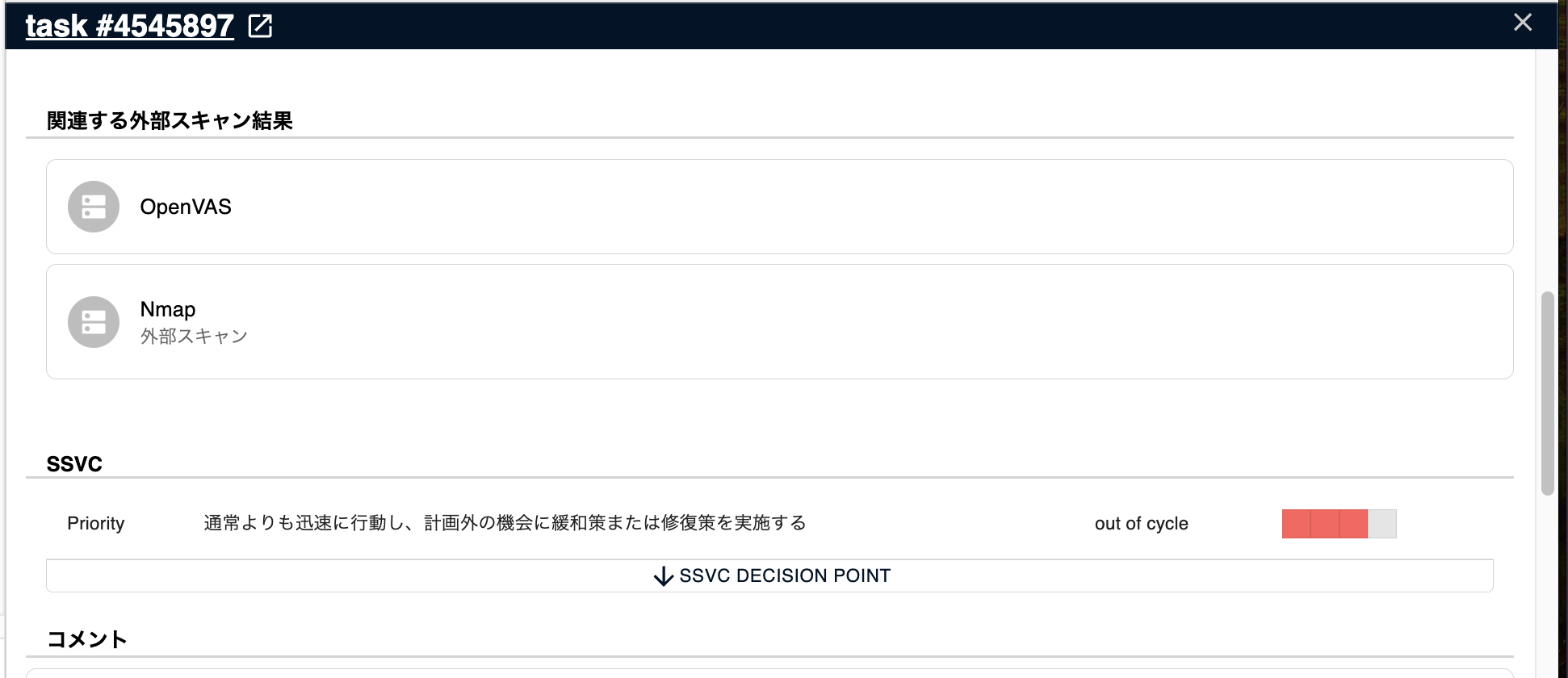
関連する外部スキャン結果#
タスクに紐づく外部スキャン結果の一覧と、ページへのリンクが確認できます。 関連する外部スキャン結果がある場合のみ、このタブが表示されます。
コメント#
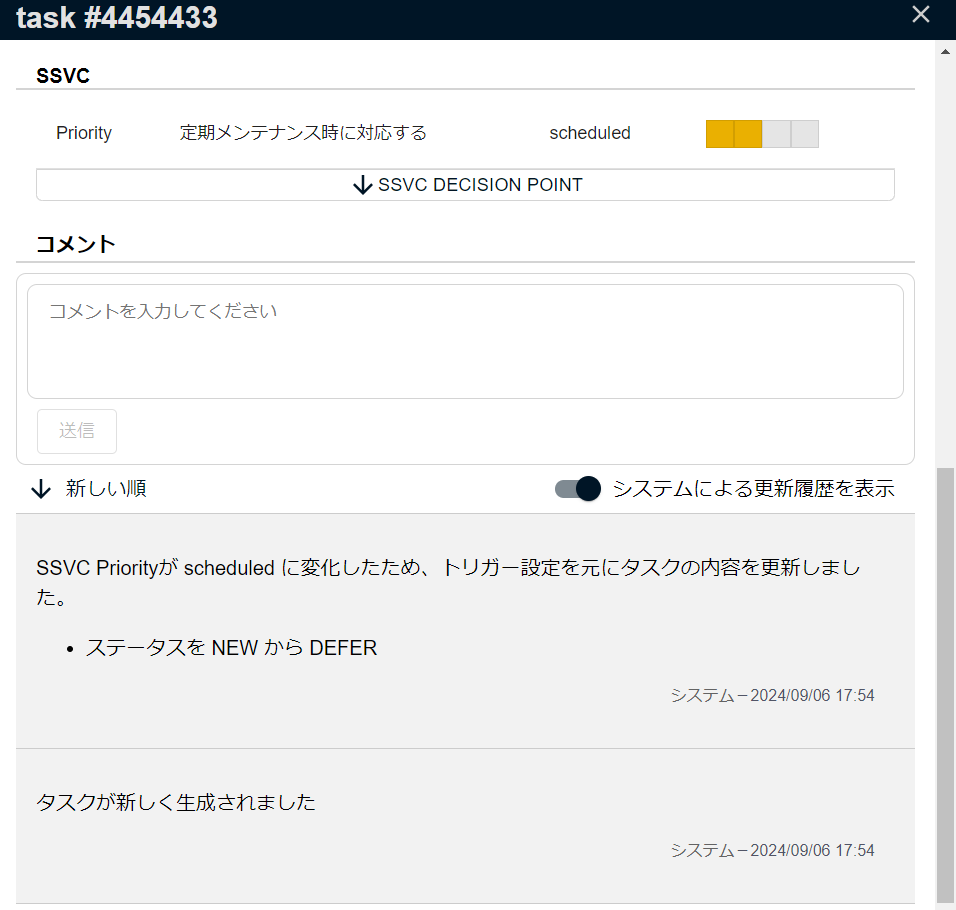
システムによるタスクの更新履歴を確認したり、タスクにコメントを投稿して他ユーザとの情報共有ができます。コメントは Markdown 形式で記述可能です。
システムの更新履歴の表示設定は、システムによる更新履歴を表示 バーで切り替えられます。
メンションによるコメント通知#
コメントではメンションも可能です。 @を入力し、対象を選択することで、そのユーザにタスク内容のメール通知が行われます。 メンションでは各ユーザ名とユーザグループの中から対象を選択できます。
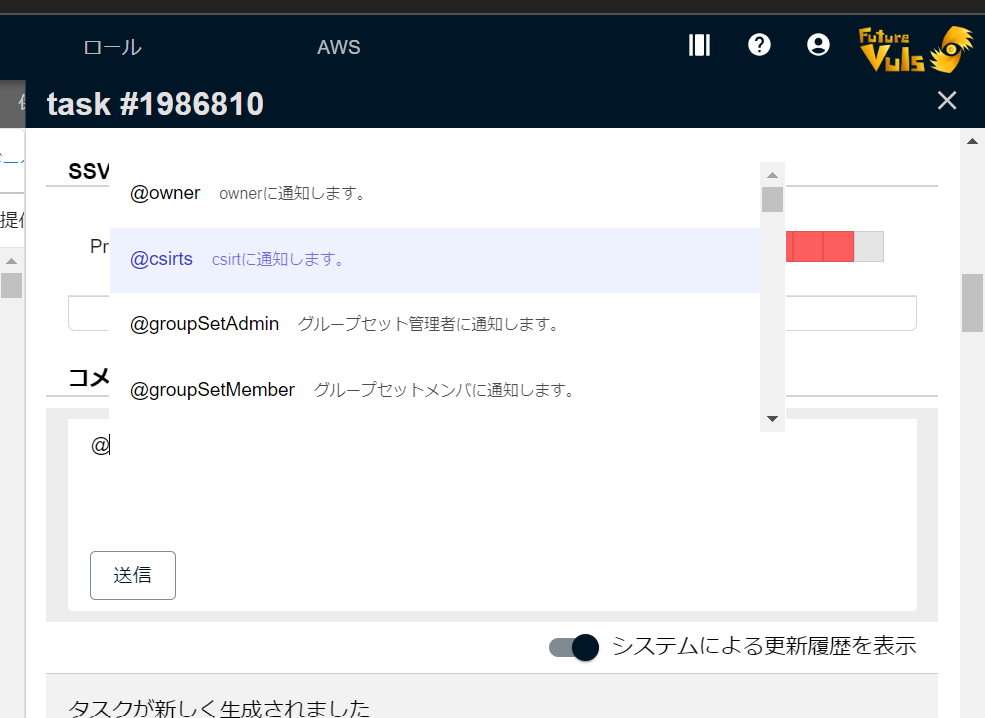
グループ画面で表示されるメンション候補#
- 以下の権限を持つユーザ個人(
グループ設定 > メンバで確認可能)- オーナ
- CSIRT
- グループセット管理者 / メンバ / 閲覧権限のみ
- グループ管理者 / メンバ / 閲覧権限のみ
- 特定の権限を持つユーザグループ
- オーナ(
@owner) - CSIRT(
@csirts) - 該当タスクが所属するグループを含む、グループセットの管理者(
@groupSetAdmin)/ メンバ(@groupSetMember) - 該当タスクが所属するグループの管理者(
@groupAdmin)/ メンバ(@groupMember)
- オーナ(
グループセット画面でのメンション候補#
- 以下の権限を持つユーザ個人(
グループセット設定 > メンバで確認可能)- オーナ
- CSIRT
- グループセット管理者 / メンバ / 閲覧権限のみ
- 特定の権限を持つユーザグループ
- オーナ(
@owner) - CSIRT(
@csirts) - 該当タスクが所属するグループを含む、グループセットの管理者(
@groupSetAdmin)/ メンバ(@groupSetMember) - 該当タスクが所属するグループの管理者(
@groupAdmin)/ メンバ(@groupMember)
- オーナ(
コメントへのファイル添付#
本機能は CSIRT プランのみ対象です
自身の投稿したコメントにファイルを添付できます。投稿したコメントのクリップアイコンをクリックするとファイル添付のダイアログが開きます。
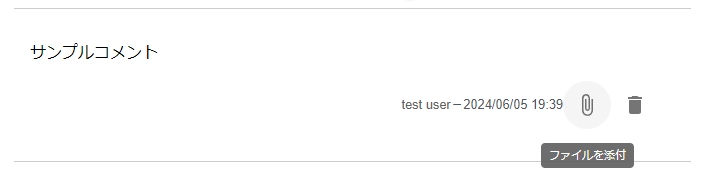
添付できるファイルの制限は、以下の通りです。
- ファイルサイズ上限: 100MB
- アップロード可能なファイル形式:
- 画像ファイル(
.jpg,.jpeg,.png,.gif,.bmp,.tiff) - 動画ファイル(
.mp4,.avi,.mov,.wmv,.mkv) - テキストファイル(
.txt,.csv,.log) - 文書ファイル(
.pdf,.doc,.docx,.xls,.xlsx,.ppt,.pptx) - 圧縮ファイル(
.zip,.rar,.7z,.tar.gz)
- 画像ファイル(