プレビュー版
このガイドはプレビュー版です。内容は今後変わることがあります。
ライブラリ・商用製品を登録する#
使う方法だけ読む
OS のパッケージ以外のソフトウェアを管理します。アプリケーションが使っている言語のライブラリ(npm、pip、gem、Maven など)と、パッケージ管理の外で入れた商用製品やミドルウェア(Oracle、JP1、ダウンロードした Tomcat など)の2つに分けて説明します。ネットワーク機器はネットワーク機器を登録するをご覧ください。
アプリケーションの依存ライブラリ#
ライブラリの情報をどこから取れるかで、方法が決まります。複数の方法を組み合わせても構いません。
| 情報の取り方 | 方法 | 更新 |
|---|---|---|
| CI/CD のツールを使っている | Docker スキャン(Trivy)の CI/CD 連携:ビルドのたびに依存ライブラリを自動で登録します | 自動 |
| サーバ上に lockfile がある | ☆ローカルスキャン(lockfile を指定):スキャナの設定ファイルに lockfile のパスを書きます。lockfile の内容を解析します | 自動 |
| 手元に lockfile だけがある | LockFile ペーストスキャン:スキャナは不要です。lockfile の内容を画面に貼り付けます | 手動 |
| ビルドのパイプラインで SBOM を作っている | SBOM インポート(SBOM インポート)。部品に PURL があることをおすすめします(PURL も CPE もない部品は、割り当てるまで検知されません)。SBOM を更新する運用が前提です | 手動 |
| ソースコードを GitHub で管理している | GitHub 連携:GitHub のセキュリティアラートの検知結果を取り込みます | 自動 |
| AWS(EC2・Lambda)で動いている | Amazon Inspector 連携(Amazon Inspector 連携) | 自動 |
ライブラリは、ライブラリ名とバージョン(PURL)で識別し、脆弱性を検知します。GitHub Actions で lockfile を自動で更新する場合は、fvuls-lockfile-uploader の v2 を使ってください(CI/CD パイプラインに組み込む)。C/C++ のソースに同梱されたライブラリは、専用のツールで識別できます(C/C++ ライブラリ)。lockfile の指定方法はアプリケーションスキャン、GitHub 連携はGitHub 連携、対応している言語は対応環境をご覧ください。
商用製品・ミドルウェア(CPE 登録)#
CPE は、製品とバージョンを世界共通の書き方で表した名札です(例:cpe:/a:apache:http_server:2.4.54)。ソフトウェアに CPE を割り当てると、脆弱性データベース(NVD、JVN など)と照らし合わせて脆弱性を検知できます。
CPE 登録が向いているもの・向かないもの#
| 向いているもの | 向かないもの(別の方法を使う) |
|---|---|
| ソースからのビルド、インストーラでの導入、手動配置など、OS のパッケージ管理の外で入れたソフトウェア | OS のパッケージ(rpm、deb、apk)→ ローカル・リモート・ペーストスキャンを使います。CPE で検知すると誤検知が多くなります |
| Oracle Database、JP1 などの商用ミドルウェアやアプライアンス | 言語のライブラリ(npm、Maven、PyPI など)→ アプリケーションスキャンや SBOM インポート(PURL で検知)を使います |
Windows のサードパーティ製品は、グループ設定の「CPE 自動割当」を使うと、自動で CPE を付けられます。
登録の前に用意するもの#
- 製品名とベンダ名
- 正確なバージョン(例:2.4.54。「2.4系」では足りません)
- 登録先のサーバ(既存のサーバ、または管理用の擬似サーバ)
NVD の CPE 検索ページで、その製品の CPE があるかを先に確かめておくと確実です。複数のソフトウェアにまとめて割り当てる「CPE 割当」ボタン(ソフトウェア一覧)では、候補ごとに NVD の検索ページへのリンクも表示されます。
手順#
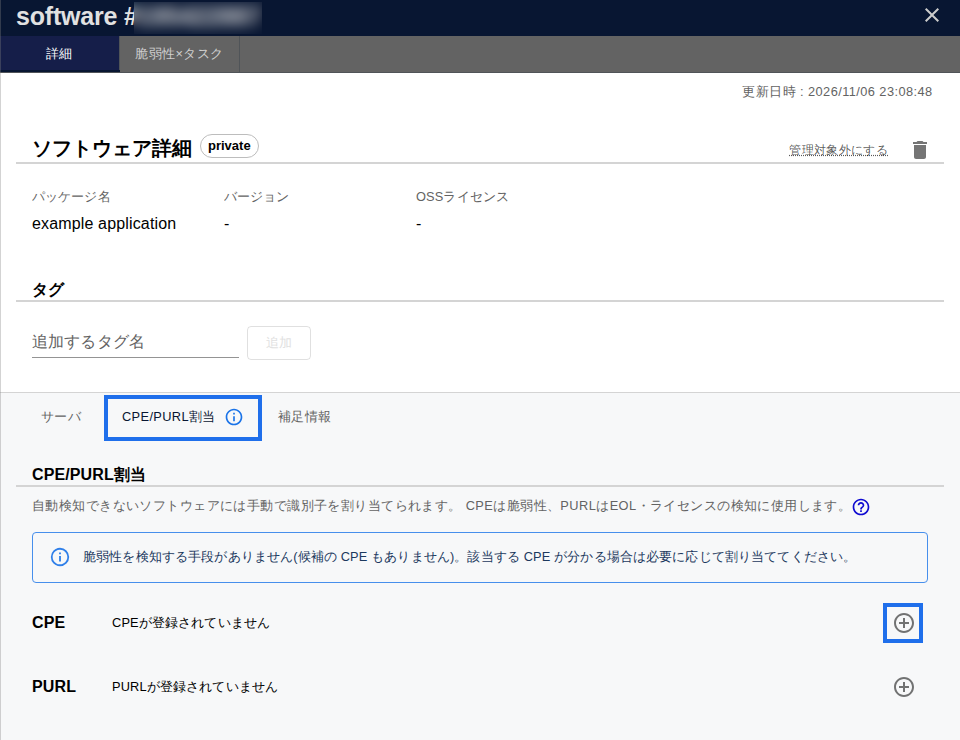
- 登録の方法を選ぶ - 一覧にまだないソフトウェアを足すとき:サーバ詳細の「ソフトウェア」タブで「ソフトウェア登録」を押します。開いた画面で製品名とバージョンを選ぶか、CPE の文字列を直接入力して登録し、手順4に進みます。 - 一覧にはあるが脆弱性が出ていないソフトウェアに付けるとき:「ソフトウェア」タブで対象をクリックし、「CPE/PURL 割当」を開いて手順2に進みます。
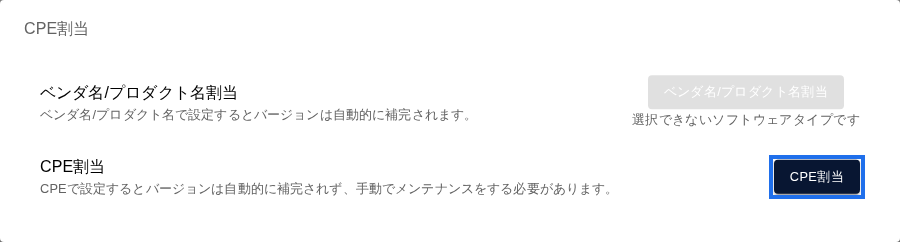
- 割り当ての方法を選ぶ:CPE の欄の ⊕ を押すと、「ベンダ名/プロダクト名割当」と「CPE 割当」を選ぶ画面が出ます。 - ベンダ名/プロダクト名割当:ベンダ名と製品名だけを決めます。バージョンはソフトウェアのバージョンから自動で補われます。ソフトウェアの種類によっては選べません。 - CPE 割当:バージョンまで含めて自分で決めます。バージョンを上げたときは、CPE も手で直す必要があります。 - CPE の欄に「検証済辞書に基づき CPE が自動で割り当てられます」と出ている場合は、自動割当が有効です。手で割り当てるときは、右のアイコンで自動割当を無効にしてから ⊕ を押します。
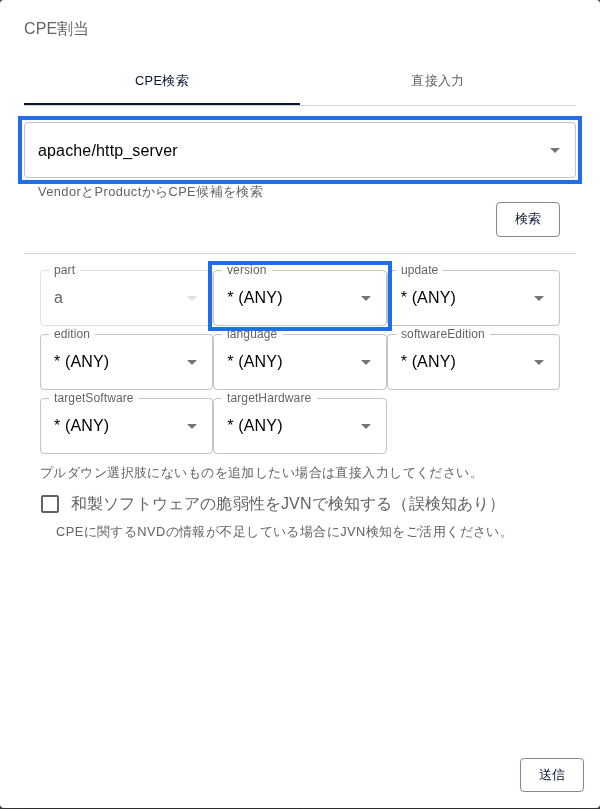
- 製品を探して、バージョンを選ぶ(CPE 割当の場合):「CPE 検索」タブで vendor/product を入れて「検索」を押し、「version」で実際に入っているバージョンを正確に選んで「送信」します。「* (ANY)」のままにすると誤検知が増えます。CPE の文字列がわかっている場合は、「直接入力」タブで入力できます。
- 手動スキャンで確認する:登録した CPE は、次のスキャンで初めて照らし合わされます。手動スキャンを1回実行し、CPE と紐づく脆弱性が一覧に並ぶことを確認します。
複数をまとめて登録したいときは、テキストでの一括登録、CSV(製品名,バージョン,ベンダ名)、OWASP Dependency Check の XML、API も使えます。
運用で知っておきたいこと#
- バージョンを上げたら CPE も更新する:CPE は自動では変わりません。古いままだと、直したはずの脆弱性が出続けます。
- 「非推奨 CPE」の警告が出たら更新する:NVD 側で古い形式になった CPE です。そのままだと新しい脆弱性が検知されなくなります。
- CPE を外すと、紐づく脆弱性とタスクも消える:割り当てを解除した時点で、その CPE で検知していた情報は削除されます。
- 「JVN で検知」は和製ソフトのときだけ:NVD に情報がない和製ソフトのときだけ使います。バージョンを問わず製品名で検知するため、誤検知が増えます。
ソフトウェア一覧の「脆弱性検知」列で、「要 CPE 割当」や「要見直し」と表示されたソフトウェアを見つけられます。各表示の意味と対応は脆弱性検知列をご覧ください。
よくあるつまずき#
| 症状 | 原因と対処 |
|---|---|
| 検知が多すぎる | バージョンが「* (ANY)」や「2.4系」のような指定になっていないかを確認します |
| 以前は出ていた脆弱性が出なくなった | 2026年10月のリリースで、バージョンを厳密に比較できない場合の近似的な照合(あいまいな一致)を廃止し、誤検知を減らしました。実際に入っているバージョンを正確に登録してください。あわせて、OpenSSL の 1.1.1n のような英字を含むバージョンも正しく照合できるようになっています |
| 検知が少なすぎる、出ない | 手動スキャンを実行したか、NVD にその CPE の情報があるか、ベンダ名の綴りが合っているかを確認します |
つまずいたとき#
うまくいかないときは、つまずいたとき(よくある質問)をご覧ください。
それでも解決しない場合は、お問い合わせ窓口からご連絡ください。対象の製品名とバージョン、割り当てた CPE、期待する検知結果を添えていただくと、調査が早くなります。
さらに詳しく知りたいとき#
次に読むページ#
登録が終わったら、設定② サーバ・製品を登録するの「初期範囲のサーバをすべて登録したら」で確認します。