プレビュー版
このガイドはプレビュー版です。内容は今後変わることがあります。
設定① アカウントの構造をつくる#
全員が読む
サーバを登録する前に、サーバを入れる「グループ」を作成し、使う人をメンバとして招待します。計画② 体制と見える範囲を決めるで決めた内容を、ここで画面に反映します。
このページの作業は、ご契約から4週目までに終える「展開」の段階の最初の作業です(立ち上がりの目安)。
3つの単位#
| 単位 | 役割 | 例 |
|---|---|---|
| オーガニゼーション | ご契約の単位です。全社で1つあり、メンバと権限、全体の設定をまとめて管理します | 株式会社サンプル |
| グループ | 毎日の運用の単位です。サーバの登録、脆弱性の検知、タスクへの対応はグループごとに行います。見られる範囲もグループ単位で分かれます | 情報システム、生産管理、公開Web |
| グループセット | 複数のグループをまとめて集計する単位です。全社や部門をまたいだ対応状況を把握できます | 本番システムをまとめて見る、公開系サーバをまとめて見る |
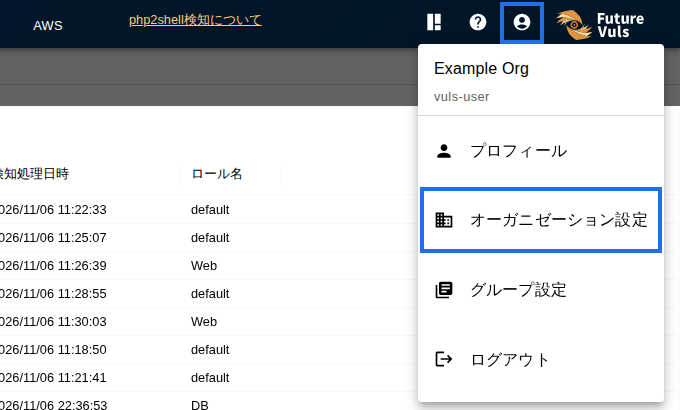
オーガニゼーションの中のグループやグループセットは、画面右上のアカウントのアイコンを押し、「オーガニゼーション設定」を開くと確認できます。

手順#
1. グループを作成する#
計画② 体制と見える範囲を決めるで決めた分け方で、グループを作成します。クイックスタートで進めた場合は、すでに1つ作成済みです。
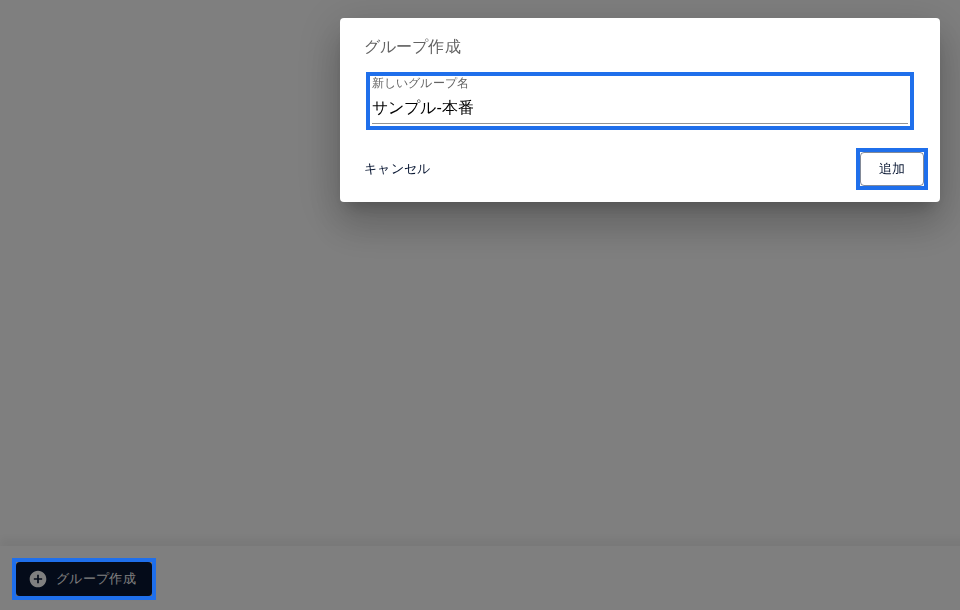
画面右上のユーザアイコンから「オーガニゼーション設定 > グループ」を開き、グループ一覧の下にある「グループ作成」を押します。グループ名を入れて「追加」を押せば完了です(名前はあとから変えられます)。画面付きの手順はグループの作成をご覧ください。
2. メンバを招待する#
運用に関わる方を、グループのメンバとして招待します。サーバにスキャナを入れる技術担当の方には、グループ管理者の権限を付けてください。スキャナのインストールコマンドは、グループ管理者の権限を持つユーザにしか表示されないためです。
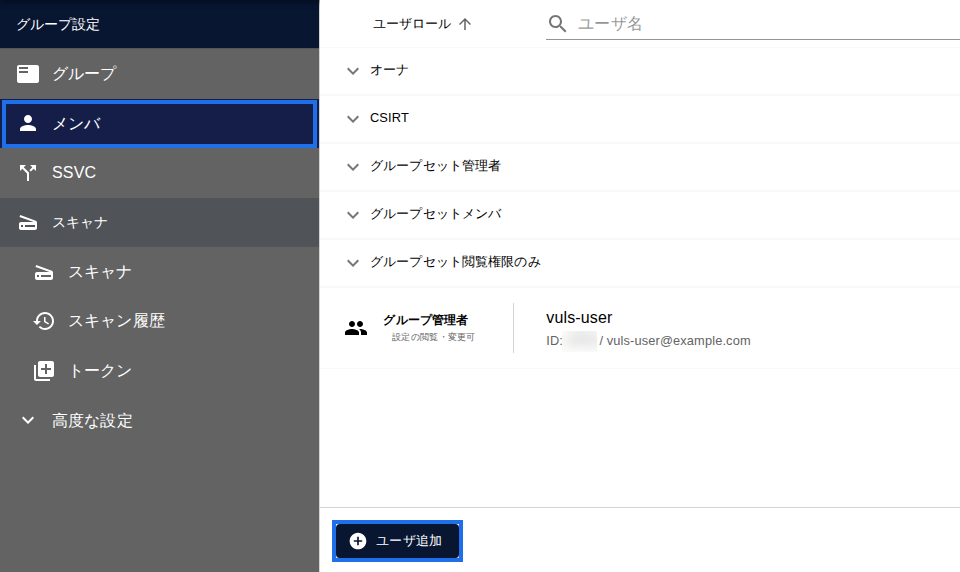
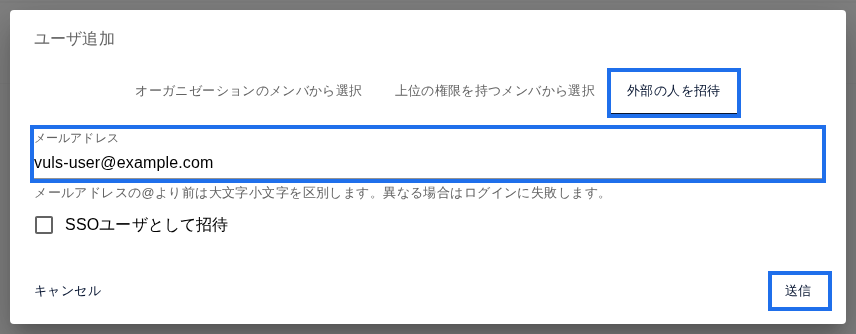
権限の種類と違いは、ユーザの権限管理をご覧ください。メンバは、グループ設定の「メンバ」から「ユーザ追加」を押し、「外部の人を招待」タブでメールアドレスを入れて「送信」します。この画面では権限を選びません。権限は、追加したあとにメンバの一覧で変更します。オーガニゼーション全体に追加する場合は、オーガニゼーション設定の「メンバ」にある「ユーザ追加」を使います。追加したメールアドレスに、仮パスワードを記載したメールが届きます(ユーザの追加)。
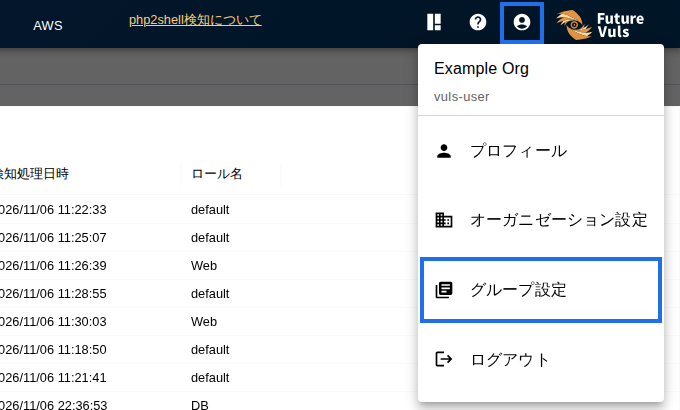
グループ設定は、画面右上のアカウントのアイコンを押し、「グループ設定」を選ぶと開きます。
3. グループのデフォルト担当者を決める#
サーバを登録する前に、グループのデフォルト担当者を決めます。スキャナや API で登録したサーバには、このデフォルト担当者がサーバの担当者として入り、そのサーバで見つかった脆弱性のタスクが自動で割り当てられます。グループの作成者が最初のデフォルト担当者になっています。
グループ設定の「デフォルト担当者」で、計画② 体制と見える範囲を決めるで決めた「対応を誰に頼むか」の担当者を選びます。グループのデフォルト担当者を後から変えても、登録済みのサーバの担当者は変わりません。そのため、サーバを登録する前に決めておくと、あとで直す手間がかかりません(グループ設定)。
4. 必要ならグループセットを作成する#
複数のグループの状況をまとめて見たい場合は、グループセットを作成し、グループを入れます。グループが1つだけのうちは、作成しなくて構いません。
グループセットは CSIRT プランの機能です。作り方はグループセットをご覧ください。
よくあるつまずき#
| 症状・疑問 | 原因と対処 |
|---|---|
| グループから削除したユーザを再び招待したが、仮パスワードのメールが届かない | ユーザの情報が残っているため、新しい仮パスワードは送られません。追加した時点で参加は完了しているので、招待されたユーザは、これまでのパスワードでログインしてください。パスワードを忘れた場合は、ログイン画面の「パスワードを忘れた人はこちら」から設定し直します(「ユーザをグループから削除後、再度招待しても仮パスワードのメールが送付されず…」) |
| 多要素認証(MFA)を設定したい、全員に必須にしたい | ログイン時の二要素認証を設定できます。オーガニゼーションの全ユーザに必須にすることもできます(「多要素認証の設定」) |
| パスワードの設定がうまくいかない | 「パスワードの設定がうまくいかない」をご覧ください |
| API 用のトークンの場所がわからない | 「API用のトークンがどこにあるかわからない」をご覧ください |
ユーザは、同じオーガニゼーションの中で、複数のグループに所属できます。所属できるオーガニゼーションは1つだけです。同じメールアドレスで複数のオーガニゼーションに登録している場合は、ログインのときに使うオーガニゼーションを選びます(オーガニゼーション・グループ)。あるグループから削除しても、ユーザの情報やほかのグループへの所属は残ります。
つまずいたとき#
- 権限やログインの設定がわからない:権限・ロールとログインの設定
- グループやオーガニゼーションの設定がわからない:グループ・オーガニゼーションの設定
それでも解決しない場合は、お問い合わせ窓口からご連絡ください。
さらに詳しく知りたいとき#
次に読むページ#
グループにサーバを登録します。設定② サーバ・製品を登録するに進みます。