プレビュー版
このガイドはプレビュー版です。内容は今後変わることがあります。
ローカルスキャンで登録する#
使う方法だけ読む
サーバに小さなプログラム(スキャナ)を入れ、1日1回、自動で「何が入っているか」を確認する方法です。インターネットに接続できるサーバなら、まずはこの方法をおすすめします。
ローカルスキャンの仕組み#
flowchart LR
    A["お客様のサーバ<br>スキャナ(1日1回自動実行)"] -->|"構成情報を送信"| B["FutureVuls<br>脆弱性の判定"]
    B --> C["ブラウザで結果を確認"]
くわしい仕組み(読まなくても手順は進められます)
スキャナは、OS のパッケージの一覧と動いているプロセスを集めて、FutureVuls に送ります。Linux では、ディストリビューションが公開しているセキュリティ情報と照らし合わせ、バックポート(古いバージョンのまま修正だけを取り込む更新)も考慮して判定するため、精度の高い検知ができます。Windows では、Microsoft の更新情報をもとに、更新プログラム(KB)の適用状況を判定します。Windows Update には、インターネットに直接つながる環境でも、WSUS の管理下でも接続できます。脆弱性の判定は FutureVuls 側で行います。サーバ上のスキャナは、情報を集めるだけです。ただし、RHEL や Amazon Linux などでは、情報を集めるときに 1 GB 前後のメモリを使うことがあります。該当する OS では、必要なメモリ量を事前に確かめてください(スキャン実行時の要件)。スキャナは OSS の「Vuls」をもとにした FutureVuls 専用のプログラムで、ソースコードと処理内容は公開されています。
登録の前に確認すること#
| 確認すること | 内容 |
|---|---|
| 対象の OS が対応しているか | RHEL、Ubuntu、Amazon Linux、Debian、Oracle Linux、Windows Server など。詳しくは対応環境で確認します |
| サーバからインターネットに接続できるか | インストーラの取得と、毎日の結果の送信に使います。必要な通信先は通信要件に一覧があります |
| プロキシを通すか | プロキシ配下では、スキャナにプロキシの設定が必要です。手順はプロキシ設定をご覧ください |
| root 権限(Windows では管理者権限)で実行できるか | インストール時に、実行用のユーザの作成と定期実行の設定を行うためです |
| FutureVuls でグループ管理者の権限を持っているか | インストールコマンドは、グループ管理者の権限を持つユーザにしか表示されません。表示されない場合は、グループ管理者に権限の付与かコマンドの共有を頼んでください |
手順#
1. インストールコマンドをコピーする#
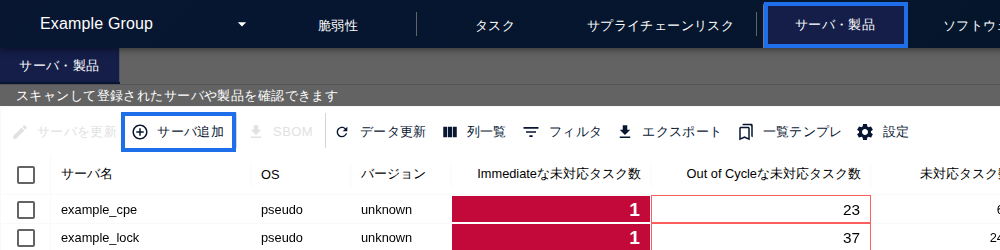
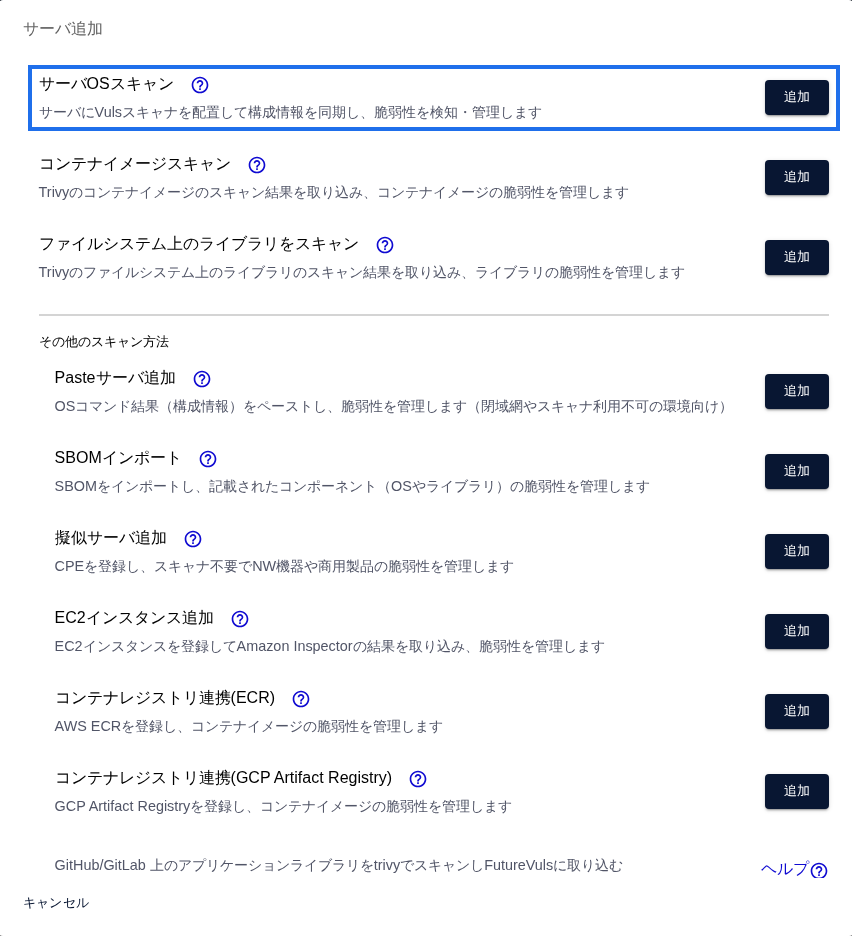
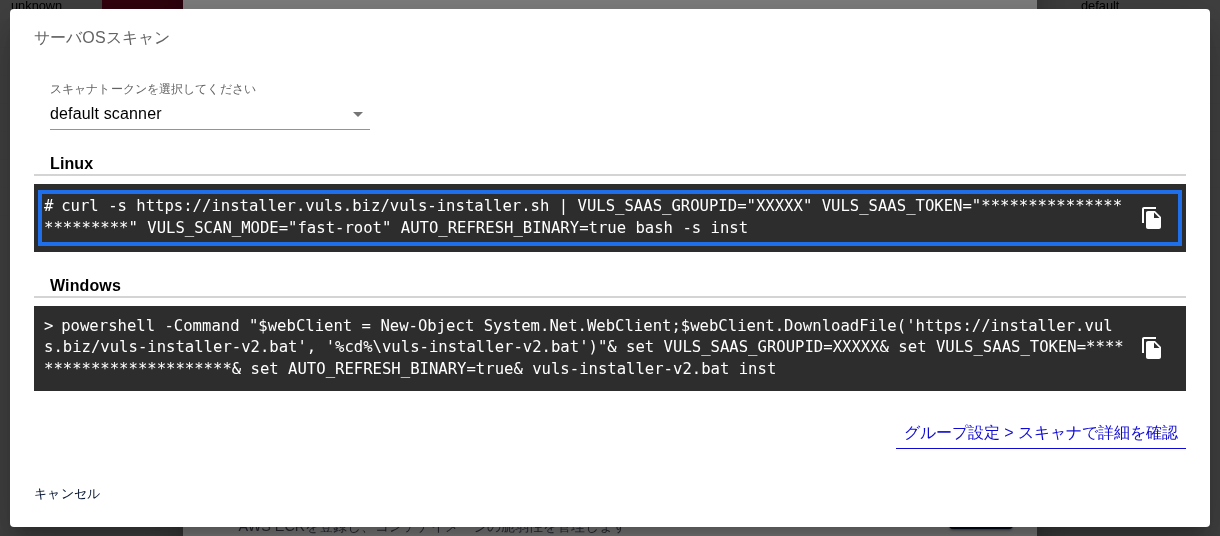
「サーバ・製品」タブで「サーバ追加」を押し、「サーバ OS スキャン」の「追加」を押します。自分の OS のコマンドをコピーします。
コマンドには、自分のグループ専用の情報(グループ ID とトークン)が入っています。必ず自分の画面からコピーしてください。
2. サーバでコマンドを実行する#
root でログインし、コピーしたコマンドを貼り付けて実行します。途中でパスワードは聞かれません。
管理者として起動したコマンドプロンプトで実行します。
成功の目安
数十秒で終わり、最終行に [END ] Install scanner finish. と出れば成功です。
root@scan:~# curl -s https://installer.vuls.biz/vuls-installer.sh | \
VULS_SAAS_GROUPID='(自分のグループID)' VULS_SAAS_TOKEN='(自分のトークン)' \
VULS_SCAN_MODE='fast-root' AUTO_REFRESH_BINARY=true bash -s inst
[START ] Install scanner.
[SUCCESS] Check root user.
[SUCCESS] Check distribution. [OS: ubuntu]
[SUCCESS] Create user and group. [user: vuls-saas]
[SUCCESS] Download binary. [/opt/vuls-saas/vuls]
[SUCCESS] Create config. [/opt/vuls-saas/config.toml]
[SUCCESS] Create cron. [/etc/cron.d/vuls-saas-scan]
[END ] Install scanner finish.
上は表示の一例です。実際のコマンドは必ず画面からコピーしてください。
3. 画面で結果を確認する#
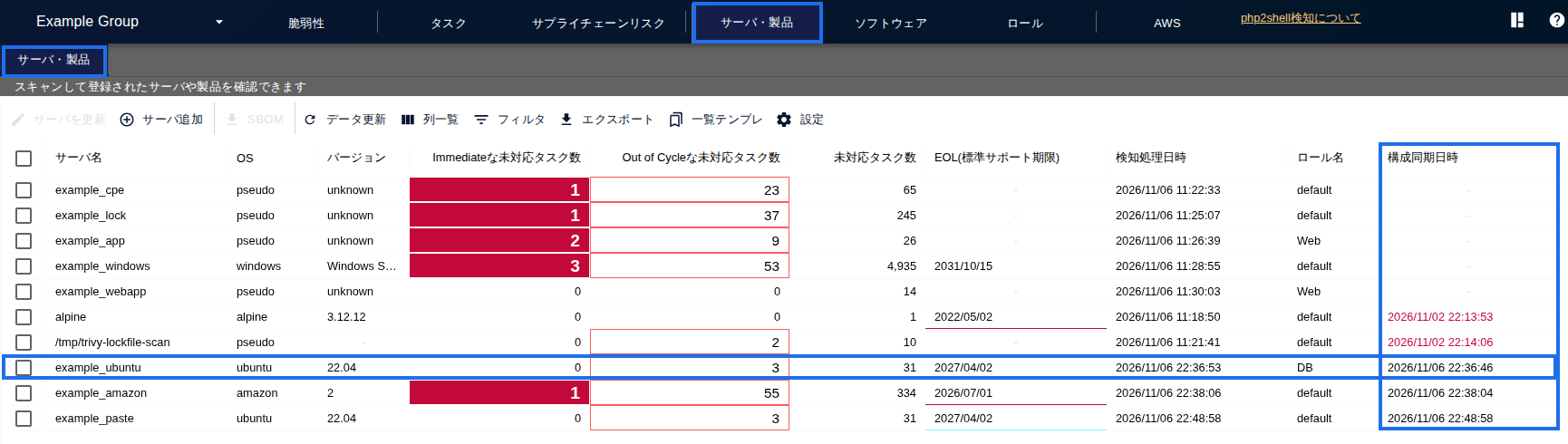
5分ほど待つと、サーバの一覧に行が増えます。
成功の目安
行をクリックして「ソフトウェア」タブを開き、見覚えのあるパッケージが並んでいれば完了です。以後は毎日自動でスキャンされます。
すぐにスキャンしたいとき#
サーバ上で root として次を実行します。スキャンは必ず vuls-saas ユーザで実行してください(理由は下の「よくあるつまずき」の「Permission Denied」を参照)。
sudo -H -u vuls-saas /opt/vuls-saas/vuls-saas.sh
管理者として起動したコマンドプロンプトで、次を実行します(コマンドプロンプトから手動スキャンする方法)。
C:\Program files\vuls-saas\vuls-saas.bat
スキャナを最新に保つ#
スキャナは定期的に新しい版が出ます。古い版のままだと、一部の機能が正しく動かないことがあります。スキャナのバグの修正も、最新の版にだけ反映されます。インストールコマンドの AUTO_REFRESH_BINARY=true は自動更新の設定です。外さずに使うことをおすすめします。2026年10月のリリースでは、スキャナの更新が必要になりました。最新の版は、リリースノートで確認できます。手動で更新する方法はスキャナの更新をご覧ください。
Windows 11 26H2 のサーバには、スキャナ v0.42.0 以降が必要です。古いスキャナでは 25H2 として扱われ、更新プログラム(KB)の適用状況を取得できません。プロキシを設定して Windows をスキャンしている場合は、スキャン実行用スクリプトも更新してください(古いままだと、スキャンのたびにスキャナをダウンロードし直してしまいます)。
よくあるつまずき#
問い合わせの多いつまずきです。うまくいかないときは、まずここを確認してください。
Windows でサードパーティ製品を管理したいとき
Chrome などのサードパーティ製品は、KB では検知されません。グループ設定の「CPE 自動割当」で CPE を付けると検知できます。詳しくはスキャン方法の選び方をご覧ください。
インストールでつまずいたとき
| 症状 | 原因と対処 |
|---|---|
[ERROR] Please run as root user. と出る |
root で実行していません。sudo su - などで root に切り替えてから、同じコマンドをもう一度実行します |
| インストールコマンドが画面に表示されない | グループ管理者の権限がありません。グループ管理者に権限の付与を頼みます |
| yum でのインストールに失敗する | インストールスクリプトは yum や apt を使うため、それらの不具合で失敗することがあります。rpm で手動インストールする回避策があります。手順は「yumによるスキャナインストールに失敗したので、rpmを利用してインストールする」をご覧ください |
| プロキシ配下でインストールに失敗する | スキャナのプロキシ設定と、通信要件を確認します(通信要件) |
| /var/tmp/ に yum のキャッシュが作られる | Linux のスキャナの仕様です。OFFLINE スキャンにすると作られなくなりますが、「アップデート可能」「最新バージョン」の列の情報が出なくなります(検知される脆弱性の数は変わりません)。詳しくは「yumのキャッシュファイルが作成される」をご覧ください |
スキャンでつまずいたとき
| 症状 | 原因と対処 |
|---|---|
| 5分以上待ってもサーバ一覧に出ない | 外部への通信やプロキシの設定を確認します。/opt/vuls-saas/report.log に送信のエラーが出ていないかも確認します |
scan.log に Permission Denied と出てスキャンできない |
root で手動スキャンすると、設定ファイルの所有者が root に変わり、vuls-saas ユーザで実行できなくなります。chown -R vuls-saas:vuls-saas /opt/vuls-saas/ で所有者を戻してください。詳しくは「Scan.LogにPermission Deniedと出力されスキャンできない」をご覧ください |
Timed Out エラーが出る |
スキャンが既定のタイムアウト(300秒)を超えています。Linux では /opt/vuls-saas/vuls-saas.sh の ./vuls scan に -timeout 600 を追加します。Windows では C:\Program files\vuls-saas\vuls-saas.bat の vuls.exe scan に追加します。詳しくは「スキャン時にTimed Outエラーが出る」をご覧ください |
| スキャンは成功しているのに結果が反映されない | 「スキャン結果が反映されない[Linuxスキャン]」をご覧ください |
| スキャンエラーの数十分後に、自動で再スキャンされる | 一時的なエラーに対する自動の再実行で、仕様です(「スキャンエラーが発生した数十分後に、自動で再スキャンが実行されるのはなぜですか」) |
つまずいたとき#
うまくいかないときは、つまずいたとき(よくある質問)をご覧ください。
それでも解決しない場合は、お問い合わせ窓口からご連絡ください。OS とディストリビューション、実行したコマンド、エラーメッセージ、/opt/vuls-saas/scan.log を添えていただくと、調査が早くなります。
さらに詳しく知りたいとき#
次に読むページ#
ほかのサーバもこの方法で登録できたら、設定② サーバ・製品を登録するの「初期範囲のサーバをすべて登録したら」で確認します。