プレビュー版
このガイドはプレビュー版です。内容は今後変わることがあります。
設定③ 優先度づけのルールを決める#
全員が読む
サーバを登録しただけでは、検知された脆弱性がすべて並ぶだけで、どれから対応すべきかは決まりません。このページでは、自社の基準を FutureVuls のルールとして設定し、「自社にとって対応すべき脆弱性」が自動で仕分けされる状態にします。
このページの設定は、サーバの登録(設定②)が終わったら、続けて取りかかってください。遅くとも、ご契約から8週目までに終えるのが目安です(立ち上がりの目安)。ここまで終えると、脆弱性管理が「仕組み」として回り始めます。
ルールを決めると、何が変わるか#
flowchart LR
    A["検知された脆弱性<br>(すべて)"] --> B["自社のルールで<br>自動的に仕分け"]
    B --> C["重要な未対応<br>(毎日見るのはここだけ)"]
B --> D["それ以外<br>(定期的に見直す)"]ルールを決めておくと、毎日の確認(STEP1)で見るのは「重要な未対応」だけになります。全件を毎日見る必要はありません。
導入準備シートの答えを、ルールに落とし込みます#
導入準備シートで答えた内容が、そのまま設定の材料になります。
| 導入準備シートの項目 | 設定するところ |
|---|---|
| B-5、B-6 社内の対応基準(深刻度の区分、区分ごとの期限) | 「重要な未対応」の条件と、優先度に応じた期限(設定④) |
| B-16 すぐ手をつけるものとして扱いたい脆弱性 | 「重要な未対応」の条件 |
| B-11 対応依頼を自動で作るか | 自動トリアージ |
| B-17 期限を自動で入れるか | 優先度に応じた期限(設定④) |
社内に基準がない場合は、このページの「まずはこの設定で始める」を使ってください。
1. SSVC の判断材料を設定する#
SSVC は、自社の環境をふまえて、その脆弱性を「いつ直すか」を4段階で自動的に判定する仕組みです。判定は、脆弱性が検知されると同時に自動で行われます。SSVC は、CSIRT プランでは最初から有効です。PSIRT プランでは、先にオーガニゼーション設定で有効にしてください(SSVC 機能の有効化)。
判断に使う4つの材料#
| 材料 | 内容 | 誰が決めるか |
|---|---|---|
| 攻撃状況(Exploitation) | 実際に攻撃が確認されているか | FutureVuls が自動で更新します。KEV(実際に悪用されている脆弱性のカタログ)に新しく載った脆弱性は、目安1時間以内に反映されます |
| 自動化可能性(Automatable) | 自動化された攻撃にどこまで使えるか | FutureVuls が自動で更新します |
| ビジネスへの影響(Human Impact) | 攻撃されたときに、業務にどれだけ影響するか | 自社で一度決めます |
| インターネット露出度(Exposure) | そのシステムに外部から届くか | 自社で一度決めます |
判定される4つの段階#
| 段階 | 意味 |
|---|---|
| Immediate | 即時対応。可能な限り早く対応します |
| Out-of-Cycle | 定例外の対応。通常のメンテナンスを待たず、早めに対応します |
| Scheduled | 計画的な対応。定期メンテナンスで対応します |
| Defer | 対応の見送り。いまは対応しません |
設定のしかた#
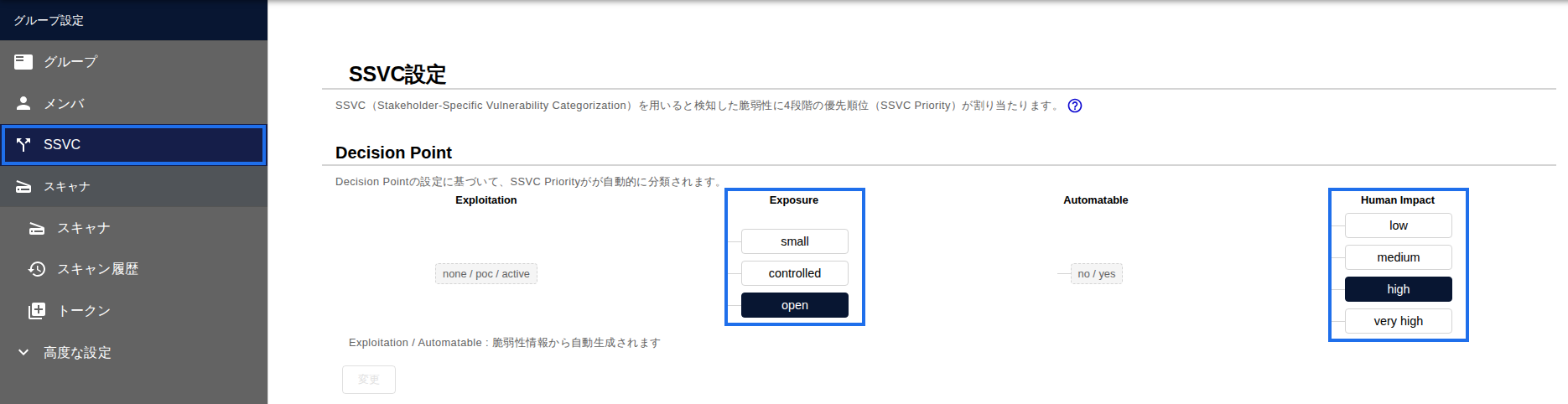
設定画面では英語で表示されます。「ビジネスへの影響(Human Impact)」と「インターネット露出度(Exposure)」は、グループ設定で既定値を決めます。SSVC を有効にした時点で、既定値が入っています。
システムごとに値を変えたい場合は、ロールに値を設定し、そのロールを対象のサーバに割り当てます。ロールに設定した値は、グループ設定の値より優先されます(「サーバ単位で SSVC の DecisionPoint を設定することはできますか」、ロール)。
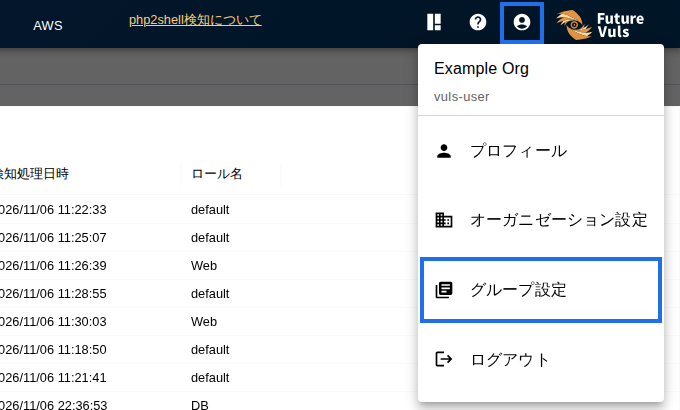
グループ設定は、画面右上のアカウントのアイコンを押し、「グループ設定」を選ぶと開きます。
まずはこの設定で始める#
迷ったときは、次の組み合わせから始めてください。グループ設定の既定値は「社内だけで使う基幹系」の行に合わせ、外部に公開しているサーバが含まれるグループは「外部に公開」の行に合わせます。
| サーバの種類 | インターネット露出度(Exposure) | ビジネスへの影響(Human Impact) |
|---|---|---|
| 外部に公開しているサーバ(Web、VPN、メールなど) | open(外部から直接届く) | high |
| 社内だけで使うが、止まると業務に直結するサーバ(基幹系、認証基盤) | controlled(社内からのみ) | high |
| 社内だけで使い、止まっても業務への影響が限られるサーバ | controlled | medium |
| 検証・開発用のサーバ | controlled | low |
迷ったら高めにしておき、「重要な未対応」が多すぎて毎日見きれないときに下げます。低めにして見逃すより、高めにして絞り込みで調整するほうが安全です。
2. 「重要な未対応」の条件を、自社の基準で決める#
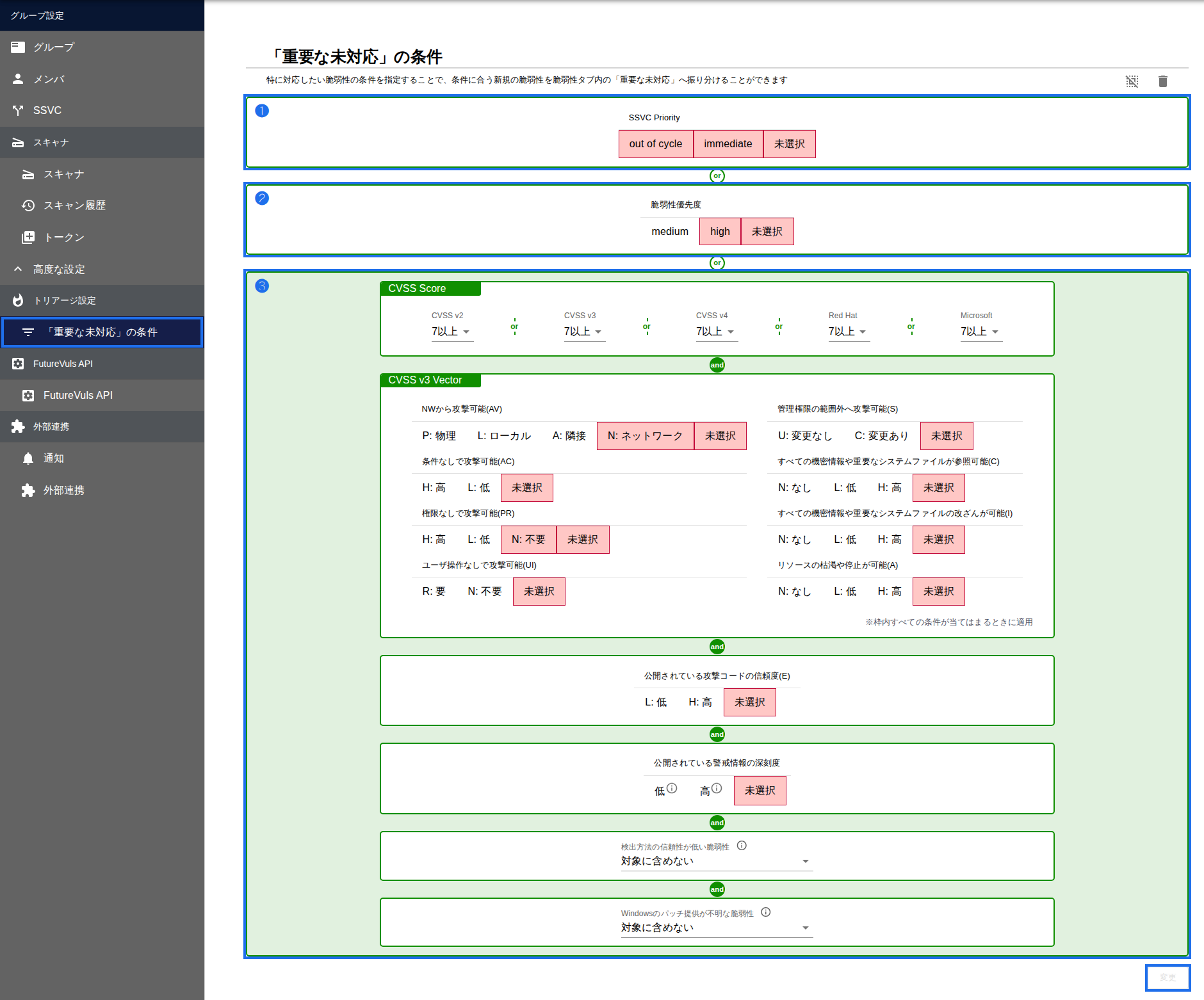
次の3つの条件のうち、どれか1つでも当てはまる脆弱性が「重要な未対応」に入ります。CSIRT プランで新しく作ったグループでは、最初は条件1だけが入っていて、条件2と条件3は未選択です。この最初の条件を出発点にして、自社の基準に合わせて決め、保存してください。
| 条件 | 内容 | 導入準備シート B-16 との対応 |
|---|---|---|
| 1. SSVC Priority | 「Immediate」または「Out-of-Cycle」と判定されたもの | — |
| 2. 脆弱性優先度(FutureVuls が脆弱性ごとに付ける high・medium・low などの優先度。SSVC の判定とは別のものです) | CSIRT プランでは、最初は未選択です。使う場合は「high」、または「medium」以上を選びます | — |
| 3. 脆弱性の特性 | CVSS スコア、CVSS v3 のベクター、攻撃コードの信頼度、警戒情報の深刻度について、設定した項目をすべて満たすもの | 「CVSS が◯以上」「攻撃に使われていることが確認されている」「攻撃コードが公開されている」などの基準は、ここで設定します |
設定のしかた#
- グループ設定の「高度な設定」>「トリアージ設定」から、「重要な未対応」の条件の設定画面を開きます。
- 使いたい条件を選びます。使わない項目は選ばなくて構いません。
- 「変更」を押して保存します。
まずはこの設定で始める#
- 最初は、作成したときの条件のまま使います。 SSVC を使っている場合は、条件1(Immediate または Out-of-Cycle)だけでも十分です。
- 多すぎて毎日見きれないときは、いま使っている条件を絞ります。たとえば、条件1は「Immediate」だけにします。条件2は「medium」から「high」に上げます。条件3では、「攻撃コードの信頼度」や「警戒情報の深刻度」を項目に加えます。3つの条件のどれか1つに当てはまれば入るため、使っていなかった条件を新しく加えても件数は減りません。
- 少なすぎて不安なときは、条件2の脆弱性優先度で「high」を選びます。それでも少なければ「medium」まで広げます。
- 運用を始めて4週間ほどたったら、「重要な未対応」の件数が毎日見きれる量(目安:1人あたり10〜20件)になっているかを見て、条件を見直します。
3. 自動トリアージを設定する#
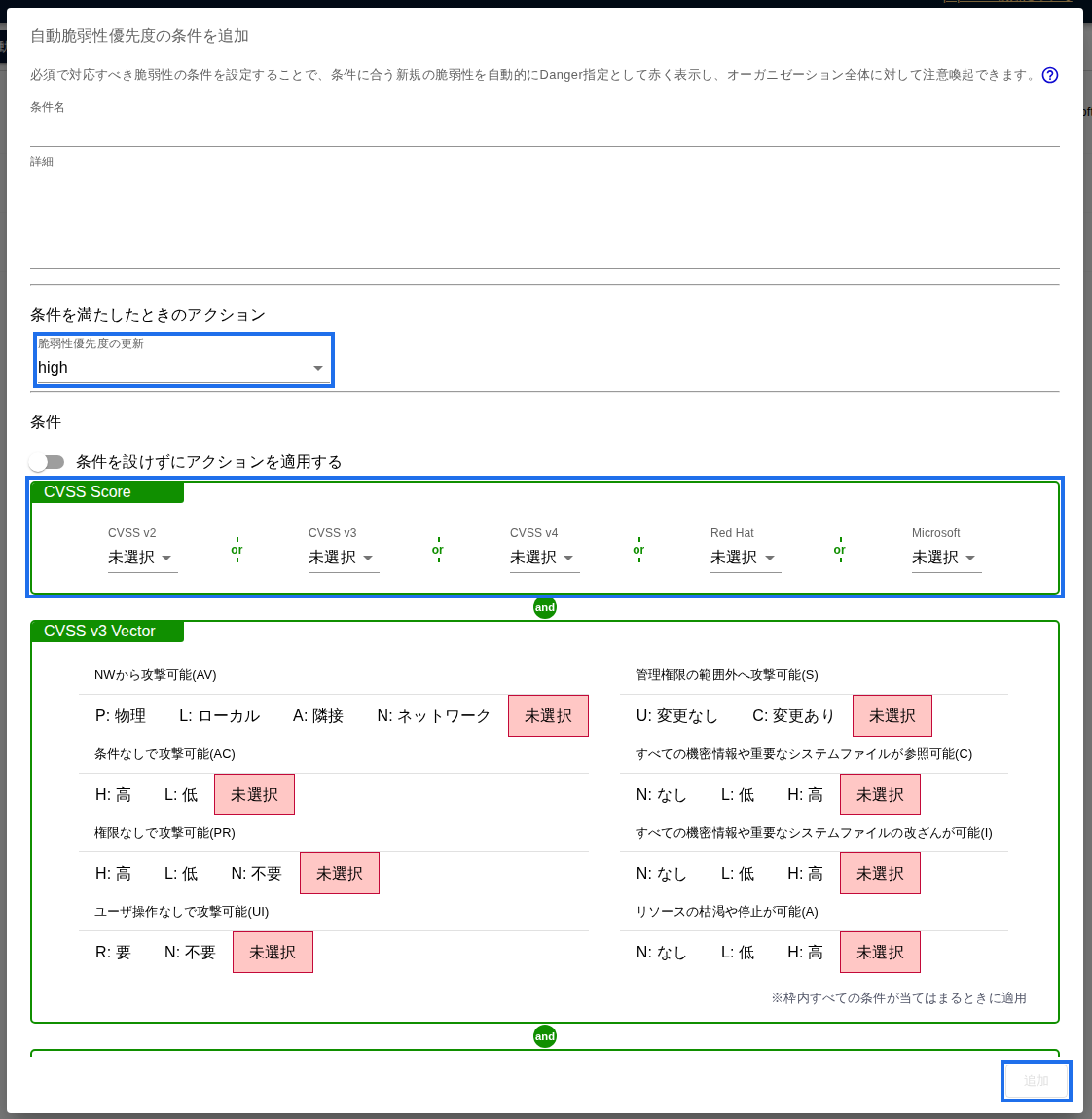
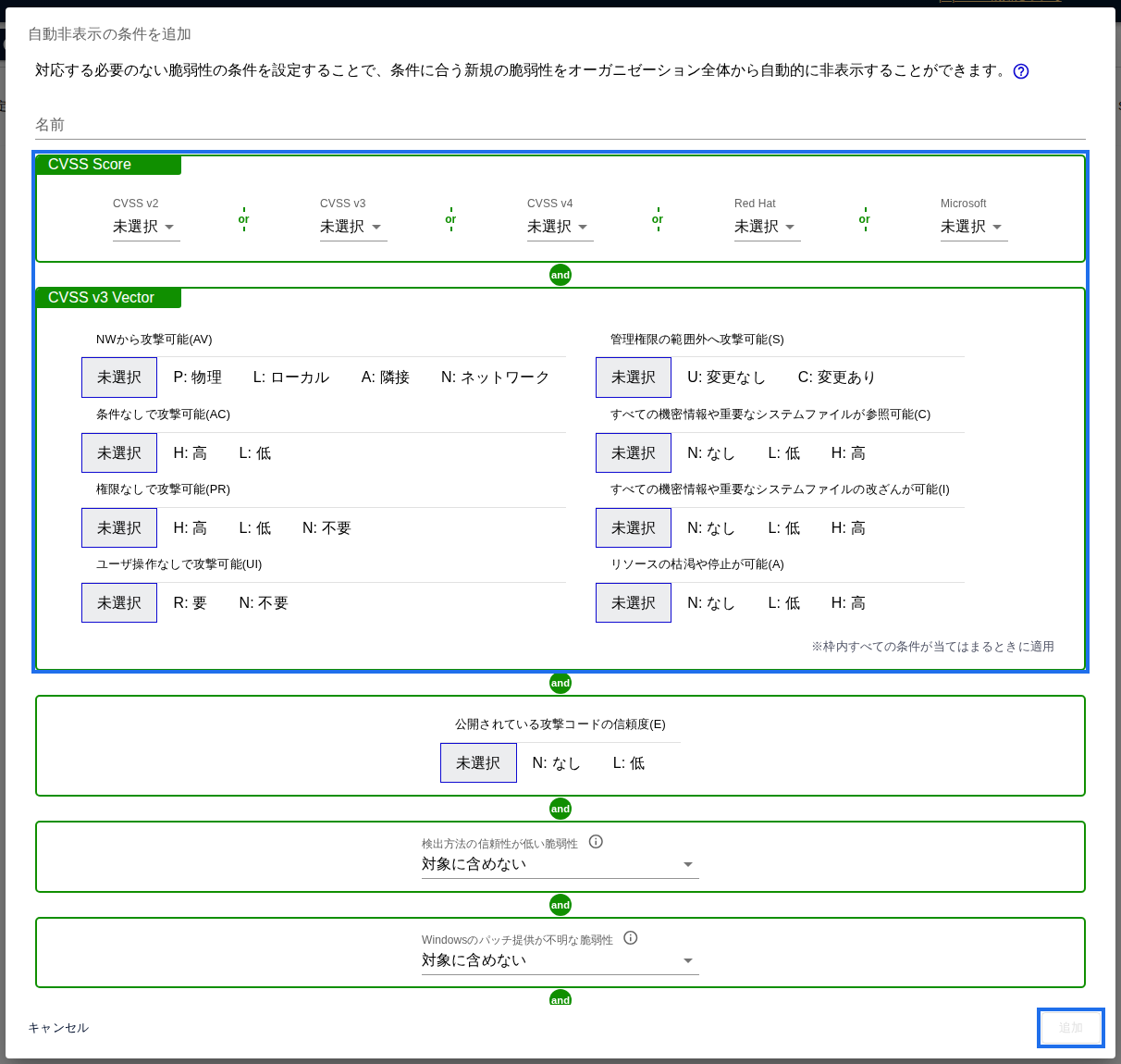
自動トリアージは、決めた条件を満たす脆弱性の優先度を自動で付けたり、対応が不要なものを自動で非表示にしたりする機能です。毎日の仕分けの手間を減らせます。自動トリアージは CSIRT プランの機能です(自動トリアージ)。条件は、「重要な未対応」と同じ項目(CVSS スコアや攻撃コードの信頼度など)で指定します。設定したあとのスキャンから、既存の脆弱性やタスクにも適用されます。自動非表示設定の対象は、ステータスが「新規(NEW)」のタスクだけで、優先度が high のタスクは非表示になりません。
| 機能 | できること | 使いどころの例 |
|---|---|---|
| 自動脆弱性優先度 | 条件に合う脆弱性に、自動で優先度を付けます | 社内基準で「最優先」とするものを、毎回手で付けずに済ませる |
| 自動非表示設定 | 条件に合う脆弱性を、自動で一覧から外します | 自社の環境に影響しないと判断済みの種類の脆弱性を、毎日の確認から外す |
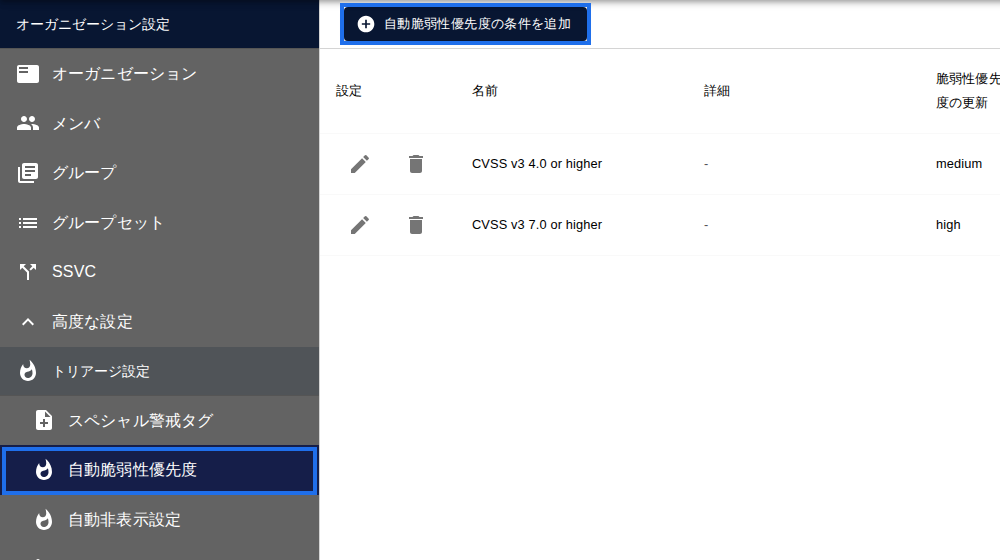
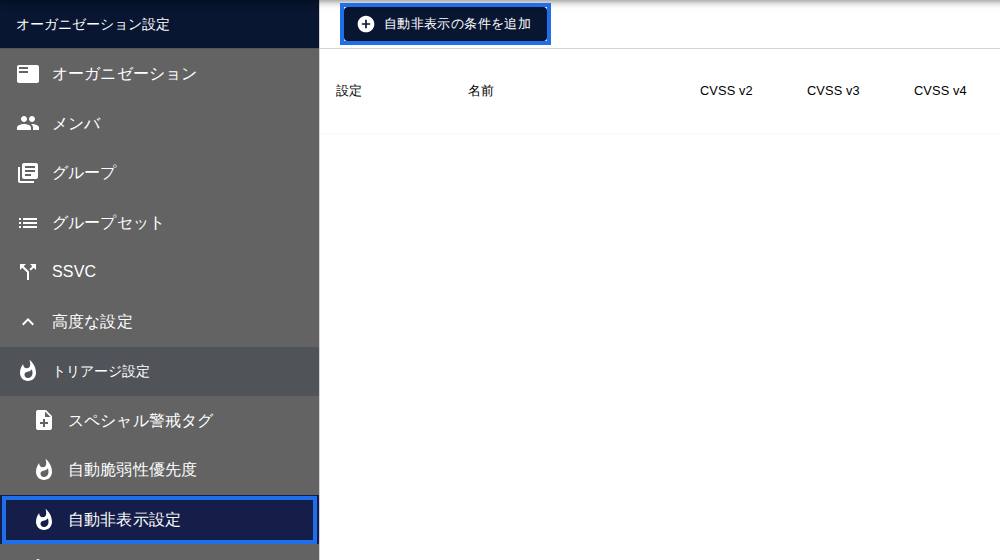
設定は、オーガニゼーション設定の左メニュー「高度な設定」>「トリアージ設定」の下にある「自動脆弱性優先度」または「自動非表示設定」のページで行います。それぞれのページの「自動脆弱性優先度の条件を追加」「自動非表示の条件を追加」を押して、条件を作ります。
非表示にした脆弱性は、消えるわけではありません。非表示にした条件は、半年に一度など、定期的に見直してください。
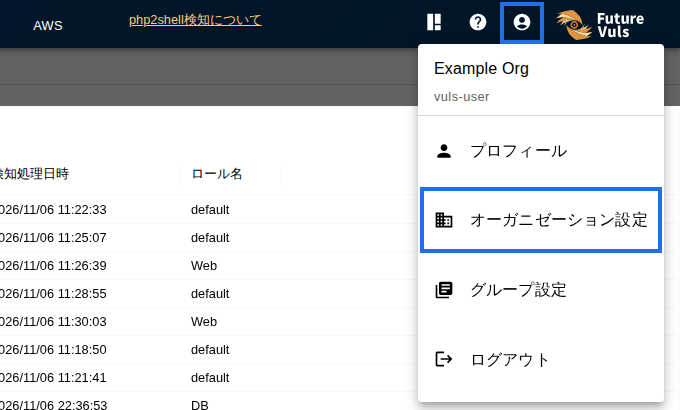
オーガニゼーション設定は、画面右上のアカウントのアイコンを押し、「オーガニゼーション設定」を選ぶと開きます。
設定を変えたとき、いつ反映されるか#
変更した設定は、次のスキャンのタイミングで既存のタスクにも反映されます。すぐに反映したい場合は、グループ設定の「全サーバを手動スキャン」を実行してください(1回500台まで)。
SSVC による対応期限の自動設定は、スペシャル警戒タグや手で入れた期限を上書きしません。それ以外の期限は、期限が未設定のとき、新しい期限のほうが早いとき、いまの期限を過ぎているときに更新されます(SSVC の対応期限)。
よくあるつまずき#
| 症状 | 原因と対処 |
|---|---|
| 「重要な未対応」の件数が多すぎる | 条件の「脆弱性優先度」や「脆弱性の特性」の範囲が広すぎる可能性があります。自社の基準に合わせて絞り込みます |
| 「重要な未対応」に何も出ない | 条件が厳しすぎる可能性があります。「重要な未対応」の条件を初期値に戻すと、条件1〜3のすべてに値が入り、対象が広がります。新しく作ったグループの最初の状態(条件1だけ)とは違い、初期値に戻したあとは3つの条件が入った状態になります。まずは初期値に戻して確かめます |
| API で取得すると、画面で非表示にしたタスクも出てくる | API は、既定で非表示のタスクも取得します。?filterIgnore=true を付けると、画面の表示に揃います(「画面上では対応済み…APIで取得すると…」) |
| 「重要な未対応」に入らなかった脆弱性は、どうすればよいか | 何もしなくて構いません。「重要な未対応」は、ステータスが新規で非表示でない脆弱性を自社のルールで絞り込んだ一覧なので、入らなかったものは「新規」のまま置いておき、定期的に見直します。見直して「今は対応しない」と決めたものは「今は対応しない(DEFER)」にすると、判断した記録が残ります。「非表示」は、管理対象外など今後も見る必要のないものに使います。SSVC の判定が Defer のタスクは、SSVC のトリガー&アクションで、ステータスを自動で「今は対応しない(DEFER)」にできます。あわせて、判定が Immediate や Out-of-Cycle に上がったときにステータスを「新規」に戻す設定もしておくと、急ぐ必要が出たものを見落としません(SSVC のトリガー&アクション)。自動非表示設定は、管理対象外のものだけに使います。 |
つまずいたとき#
うまくいかないときは、つまずいたとき(よくある質問)をご覧ください。
それでも解決しない場合は、お問い合わせ窓口からご連絡ください。いまの設定の内容と、期待する動きを添えていただくと、調査が早くなります。
さらに詳しく知りたいとき#
次に読むページ#
ルールが決まったら、担当者・期限・通知を設定します。設定④ 担当・期限・通知を決めるに進みます。