プレビュー版
このガイドはプレビュー版です。内容は今後変わることがあります。
STEP2 誰がいつまでに直すかを決める#
全員が読む
STEP1で対応すると決めた脆弱性に、担当者と期限を決めます。担当者にはお知らせが届くので、対応の依頼を別に送る必要はありません。
タスクとは#
FutureVuls では、対応の管理を「タスク」の単位で行います。タスクは、サーバで見つかった脆弱性への対応(担当者・期限・ステータス)を管理するチケットです。脆弱性が見つかると、それが見つかったサーバごとに1つずつ作られます。同じ脆弱性でも、見つかったサーバの台数だけタスクが作られます。タスクはスキャンで自動的に作られるので、手で作る必要はありません。
flowchart LR
    X["脆弱性X が見つかる"] --> A["サーバA(脆弱性Xあり)"]
    X --> B["サーバB(脆弱性Xあり)"]
    A --> T1["タスク1<br>サーバA × 脆弱性X"]
    B --> T2["タスク2<br>サーバB × 脆弱性X"]
タスクには、スキャンで自動的に入る情報と、運用で決めて入れる情報があります。STEP2 で入れるのは、右側の「担当者」と「期限」です。
| スキャンで自動的に入る | 内容 | 運用で決めて入れる | 内容 |
|---|---|---|---|
| 対象 | どのサーバの、どの脆弱性か | 担当者 | 誰が直すか |
| 危険度 | 急いで直すべきかどうかの判定 | 期限 | いつまでに直すか |
| パッチ | 修正版がすでに公開されているか | ステータス | いまどこまで進んだか(STEP3で更新) |
担当者・期限・通知の初期設定#
担当者の自動割り当て、期限の自動設定、Slack や Teams への通知は、最初に1回だけ設定します。まだの場合は、先に設定④ 担当・期限・通知を決めるを済ませてください。
毎日の割り当てのしかた#
自動で担当者が決まらなかったタスクや、担当や期限を変えたいタスクは、次の手順でまとめて更新します。
- 脆弱性の一覧で、対応すると決めた脆弱性(CVE)の行にチェックを入れます。複数選べます。
- 「関連するタスクを更新」を押します。選んだ脆弱性に関連する、すべてのサーバのタスクがまとめて更新の対象になります。
- 担当者と期限を入れて更新します。
- 担当者にお知らせが届きます。
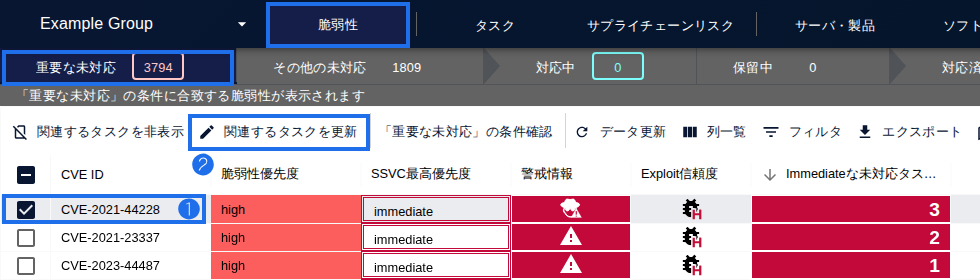
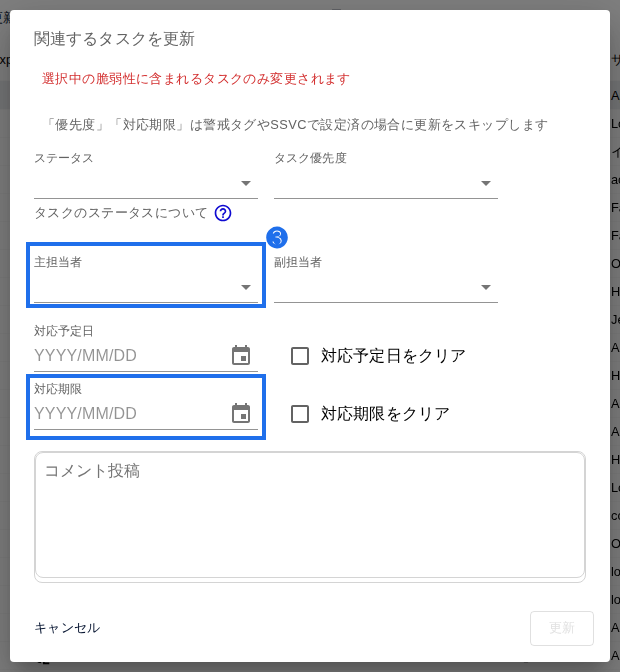
この方法では、すでに担当者や期限が入っているタスクも、入れた内容に変わります。ただし、「優先度」と「対応期限」は、警戒タグや SSVC で設定済みの場合は更新されません(更新画面にも表示されます)。担当者が決まっていないタスクだけを更新したい場合は、タスクタブの一覧で対象の行にチェックを入れ、「タスクを更新」から「選択した行に対して実行」を選びます(タスクを更新)。
よくあるつまずき#
| 症状 | 原因と対処 |
|---|---|
| 特定のユーザにだけ通知メールが届かない | FutureVuls からのメールが届かずに戻ってくる(バウンスする)と、そのユーザは自動的にプロフィール画面しか見られない状態になります。登録しているメールアドレスが正しいことを確認してから、ログインして「ユーザ設定 > プロフィール」を開き、メールアドレスの列にある「メールアドレスを認証する」を押します。届いた認証コードを入力すると、元に戻ります。認証コードのメールを受け取れる場合だけ、元に戻せます。Google 認証や SAML でログインしている場合は、この認証ができません。パスワードでログインしてから行ってください(メールアドレスの認証、「メールアドレスが無効になったユーザを利用不可にする」) |
| 通知メールが届かない | 通知先のメールアドレスが正しいか、迷惑メールに振り分けられていないかを確認します(「通知メールが届かない」) |
つまずいたとき#
- 通知メールが届かない:お知らせのメールが届かないとき
- ステータスや期限の扱いがわからない:タスクの運用(ステータス・対応期限)
それでも解決しない場合は、お問い合わせ窓口からご連絡ください。
さらに詳しく知りたいとき#
次に読むページ#
担当者が対応した結果を記録します。STEP3 対応した結果を記録するに進みます。