プレビュー版
このガイドはプレビュー版です。内容は今後変わることがあります。
運用のリズムを決める#
全員が読む
毎日の3つのステップに加えて、毎週と3か月ごとに見直すことを決めておきます。期限切れのタスクや古くなった設定を見つけやすくなり、運用が続きます。誰が、いつ、どの画面で何を見るかを決めて、社内で共有してください。
運用カレンダー#
まずは次の表のとおりに始め、自社の体制に合わせて担当者を書き換えてください。
| いつ | 誰が | どの画面で | 何をする |
|---|---|---|---|
| 毎日 | 管理者 | 脆弱性タブの「重要な未対応」 | 対応する脆弱性を決め、担当者と期限を入れる(STEP1、STEP2) |
| 毎日 | 技術担当 | タスクタブの「マイタスク」 | 割り当てられたタスクに対応し、結果をステータスで記録する(STEP3) |
| 毎週 | 管理者 | タスクタブの「期限切れ」 | 期限を過ぎたタスクの理由を担当者に確かめ、対応を急ぐか期限を見直す |
| 毎週 | 管理者 | タスクタブ(SSVC の判定と初回検知日時で絞り込む) | 「Immediate」のタスクが溜まっていないかを確かめる |
| 毎週 | 技術担当 | サーバ一覧の「構成同期日時」 | 赤字のサーバがないかを確かめ、スキャナが止まっていないかを見る |
| 3か月ごと | 管理者 | タスクタブの「保留中」 | 「今は対応しない(DEFER)」にしたタスクを見直す |
| 3か月ごと | 管理者 | 自動非表示設定と、非表示にしたタスク | 非表示にした条件が、今も妥当かを確かめる |
| 3か月ごと | 管理者 | グループ設定の「重要な未対応」の条件 | 件数が毎日見きれる量かを確かめ、条件を見直す |
| 3か月ごと | 管理者 | グループ設定のメンバと SSVC の設定 | 異動やシステムの変更に合わせて、メンバ、担当者、判断材料を見直す |
毎週の確認#
期限切れのタスクを確かめる#
タスクタブの「期限切れ」には、対応済になっておらず、対応期限を過ぎたタスクが並びます。担当者に理由を確かめ、急いで対応するか、事情があれば期限を見直します。期限を過ぎたタスクは、毎日届く Daily Report のメールにも載ります(タスク、通知機能)。
「Immediate」が溜まっていないかを確かめる#
90日の目安は、「Immediate」と判定された脆弱性を、1か月を超えて溜めずに対応できている状態です(立ち上がりの目安)。次の手順で確かめます。
- タスクタブの「未対応」を開きます。
- 一覧の上の「フィルタ」を押し、列に「SSVC Priority」、値に「immediate」を選んで絞り込みます。
- 「初回検知日時」の列で並べ替え、1か月より前に見つかったタスクが残っていないかを見ます。
- 「対応中」と「保留中」のタブでも、同じように確かめます。
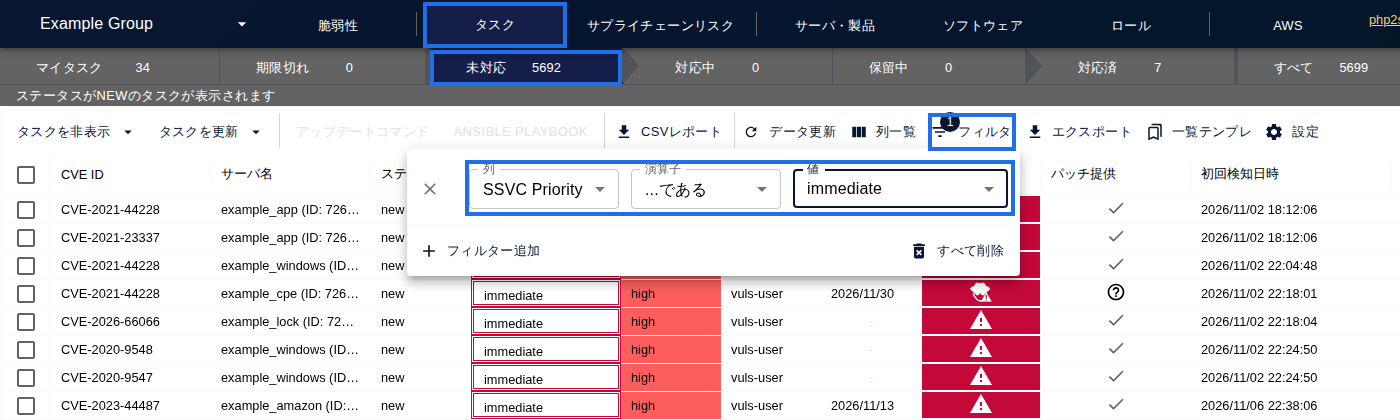
残っていれば、担当者と期限が入っているか、対応が止まっている理由は何かを確かめます。
スキャンが止まっていないかを確かめる#
スキャナが止まって構成情報が送られてこなくなっても(cron の停止、サーバの停止など)、お知らせは届きません。「スキャン時のエラー」のお知らせは、スキャンを実行してエラーになったときだけ届きます。そのため、毎週サーバ一覧で確かめます。
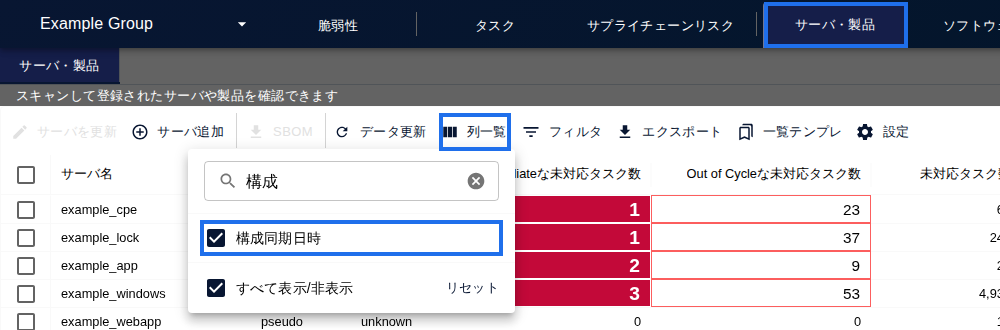
- 「サーバ・製品」タブのサーバ一覧で、「構成同期日時」の列を見ます。スキャナで登録したサーバが対象です。最初の状態では、この列は表示されていません。一覧の上の「列一覧」で「構成同期日時」にチェックを入れると表示されます。
- 24時間以上同期がないサーバは、構成同期日時が赤字で表示されます。サーバ詳細にも「Out of sync」の警告が出ます。
- 赤字のサーバがあれば、そのサーバでスキャナが動いているか、サーバが止まっていないかを確かめます。
サーバが多い場合は、API でサーバ一覧を定期的に取得し、最終同期日時(lastSyncedAt)を見て、止まっているサーバを見つける方法もあります(FutureVuls API)。グループ単位のサーバ一覧は GET /v1/servers で取得できます。
3か月ごとの見直し#
「今は対応しない(DEFER)」にしたタスク#
タスクタブの「保留中」を開き、DEFER にしたタスクを見直します。SSVC の判定が上がったもの、次の定例メンテナンスで対応できるものは、ステータスを戻して担当者と期限を入れます。
非表示にした条件#
自動非表示設定の条件と、手で非表示にしたタスクを見直します。管理対象外だったサーバが対象に入るなど、状況が変わっていないかを確かめます(タスク非表示設定)。
「重要な未対応」の条件#
「重要な未対応」の件数が、毎日見きれる量(目安:1人あたり10〜20件)になっているかを確かめます。多すぎれば条件を絞り、少なすぎて不安なら広げます(設定③ 優先度づけのルールを決める)。
体制とシステムの変更#
異動や退職、システムの追加や廃止があれば、グループのメンバ、サーバごとの担当者、SSVC の判断材料(Exposure と Human Impact)を見直します(設定① アカウントの構造をつくる、設定④ 担当・期限・通知を決める)。
つまずいたとき#
- ステータスや期限の扱いがわからない:タスクの運用(ステータス・対応期限)
- 「重要な未対応」の件数の調整のしかたがわからない:SSVC(優先度)の設定と考え方
それでも解決しない場合は、お問い合わせ窓口からご連絡ください。
さらに詳しく知りたいとき#
次に読むページ#
運用のリズムが決まったら、準備が整ったかを運用開始チェックリストで確かめます。