プレビュー版
このガイドはプレビュー版です。内容は今後変わることがあります。
ペーストスキャンで登録する#
使う方法だけ読む
サーバでコマンドを実行し、その結果を FutureVuls の画面に貼り付けて登録する方法です。サーバに何も入れず、サーバからの通信も発生しないため、インターネットにつながらない閉域網のサーバでも登録できます。
向いている環境と、知っておきたい制限#
| こんな環境に向いています | 知っておきたい制限 |
|---|---|
| インターネットから隔離された閉域網のサーバ | 構成が変わるたびに、貼り直す必要があります |
| 変更管理や製品保証の都合で、ソフトウェアを追加できないサーバ | スキャナ方式と比べて、再起動の要否、パッケージのアップデートの有無、Windows の未適用の更新プログラムは取れません |
対応している OS とバージョンは、対応環境で確認します。
Oracle Solaris 10・11 のサーバも、ペーストスキャンで登録できます(ベータ版)。手順と検知の範囲はSolaris のペーストスキャンをご覧ください。
手順#
1. ペーストサーバを追加する#
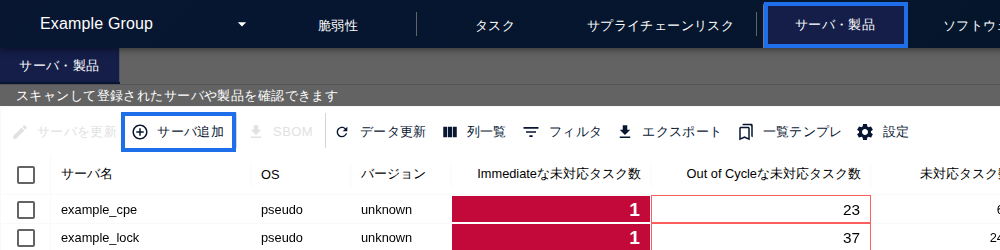
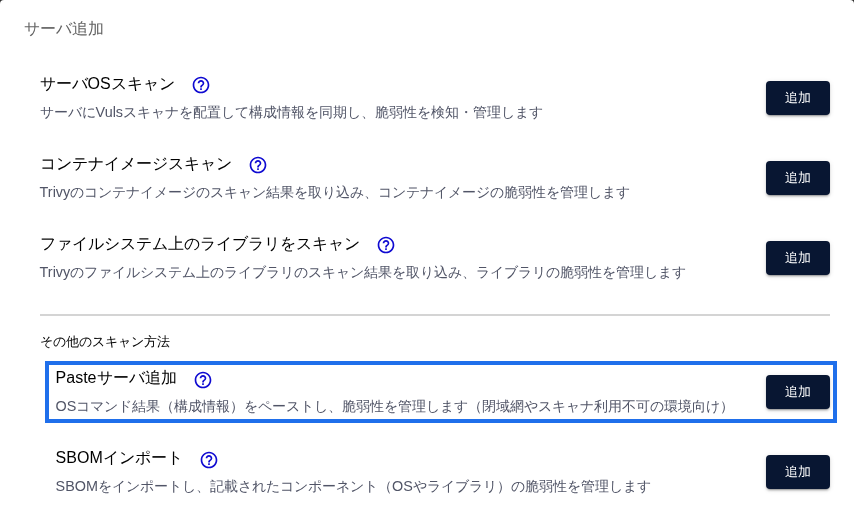
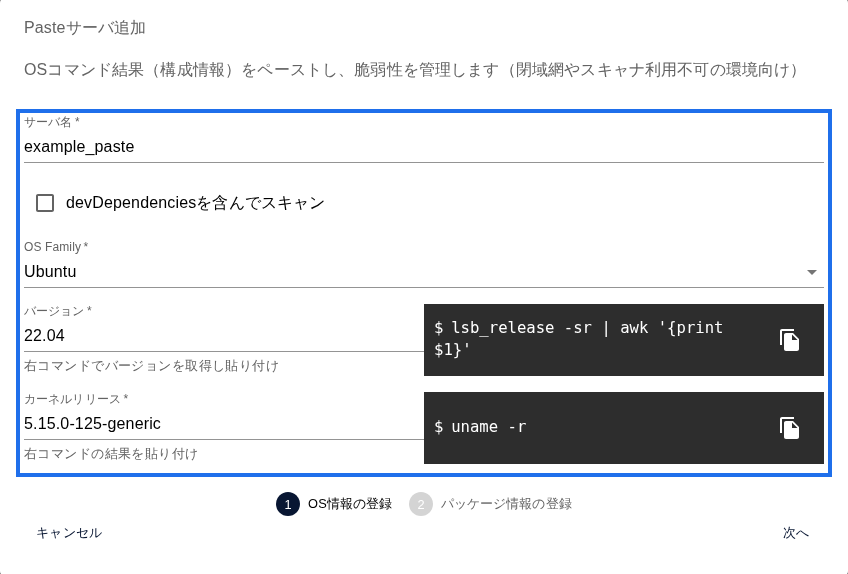
「サーバ・製品」タブの「サーバ追加」を押し、「Paste サーバ追加」の「追加」を押します。サーバ名(FutureVuls 上の表示名)を入れ、OS の種類を選びます。画面に表示されるコマンドで OS のバージョンとカーネルリリースを調べ、入力します。
# 例:Ubuntu の場合(画面に OS ごとのコマンドが出ます)
lsb_release -sr | awk '{print $1}'   # バージョン
uname -r                                # カーネルリリース
2. パッケージの情報を貼り付ける#
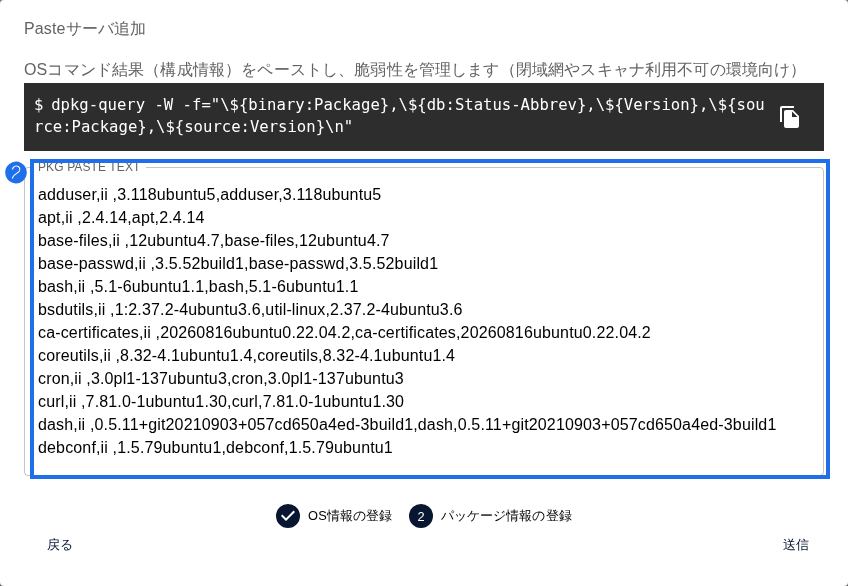
画面に表示されたコマンドをサーバで実行し、出力を先頭から最終行まで、省略せずに貼り付けて「送信」します。
- コマンドは画面からそのままコピーしてください。OS によって引数が違います。
- 出力の行数が多いときは、一度ファイルに書き出してから持ち出します(例:
rpm -qa ... > pkgs.txt)。 - Windows では、PowerShell で2つのコマンドを実行し、更新プログラム(KB)の一覧とインストール済みパッケージの一覧を、順に貼り付けます。KB の情報が足りない場合は、登録後に「KBID の手動登録」で補えます(KBID の手動登録)。スキャナで登録した Windows で KB の情報が足りない場合にも使えます。
3. 検知結果を確認する#
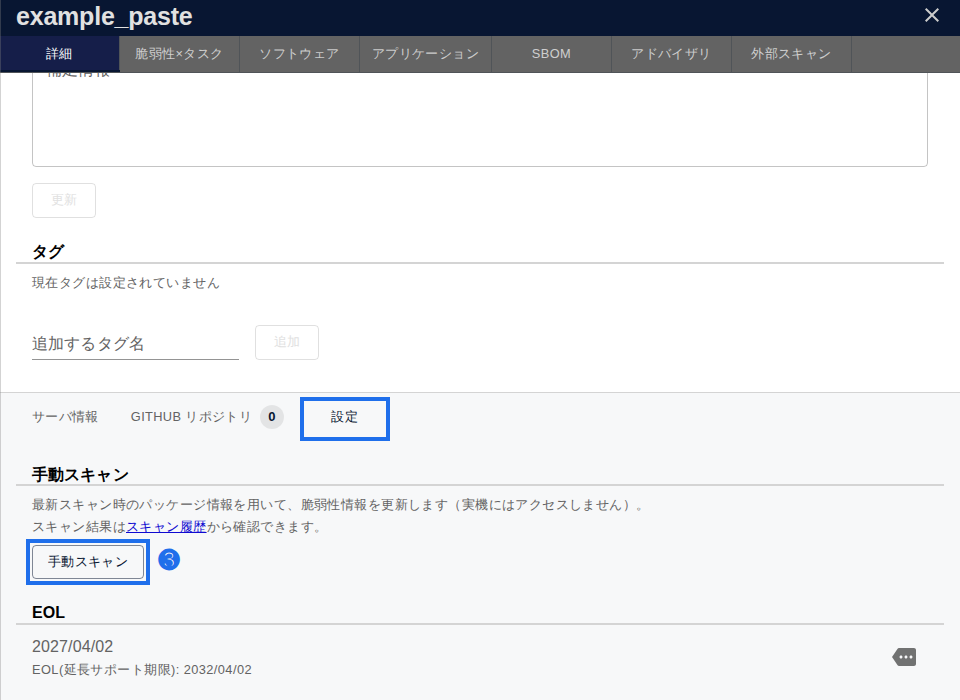
「送信」すると、Windows・Linux とも、そのまま脆弱性の検知まで自動で行われます。数分で検知結果が並びます。あとから最新の脆弱性情報で検知し直したいときは、サーバ詳細の下にある「設定」タブで「手動スキャン」を押します。
成功の目安
「ソフトウェア」タブに見覚えのあるパッケージが並んでいれば、貼り付けは成功です。
パッチを当てたら貼り直す#
ペーストスキャンでは、構成情報は自動で更新されません。パッチを当てたら、サーバ詳細の「設定」タブにある「Paste サーバの構成情報を更新」で「構成情報を更新」を押し、最新の出力を貼り直してください。貼り直したあとのスキャンで、アップデート済みのタスクは自動で「パッチ適用(PATCH_APPLIED)」になります。
貼り直しを忘れると、直したはずの脆弱性が残り続けます。パッチ作業の手順に「貼り直し」を入れておくことをおすすめします。
よくあるつまずき#
| 症状 | 原因と対処 |
|---|---|
| 送信したのに脆弱性が出ない | 数分待ってから、一覧を開き直します。それでも出ない場合は、貼り付けた出力が途中で切れていないか(先頭から最終行まであるか)を確認します |
| パッチを当てたのにタスクが残る | 構成情報を貼り直していません。上の「パッチを当てたら貼り直す」を行います |
| パッチを当てたのに「パッチ適用」にならない | 一覧の「パッチ提供」列を確認します。修正版の情報がない脆弱性は、適用済みかを自動で判定できません。詳しくは「アップデートしてもタスクがPATCH_APPLIEDにならない」をご覧ください |
つまずいたとき#
うまくいかないときは、つまずいたとき(よくある質問)をご覧ください。
それでも解決しない場合は、お問い合わせ窓口からご連絡ください。OS とバージョン、貼り付けた内容の先頭部分、エラーメッセージを添えていただくと、調査が早くなります。
さらに詳しく知りたいとき#
次に読むページ#
登録が終わったら、設定② サーバ・製品を登録するの「初期範囲のサーバをすべて登録したら」で確認します。