プレビュー版
このガイドはプレビュー版です。内容は今後変わることがあります。
設定④ 担当・期限・通知を決める#
全員が読む
毎日の割り当ての手間を減らすため、担当者、期限、お知らせの届け先を設定します。どれも一度設定すれば、以後は自動で動きます。
このページの設定は、ご契約から8週目までを目安に終えてください(立ち上がりの目安)。
1. サーバごとの担当者を確かめる#
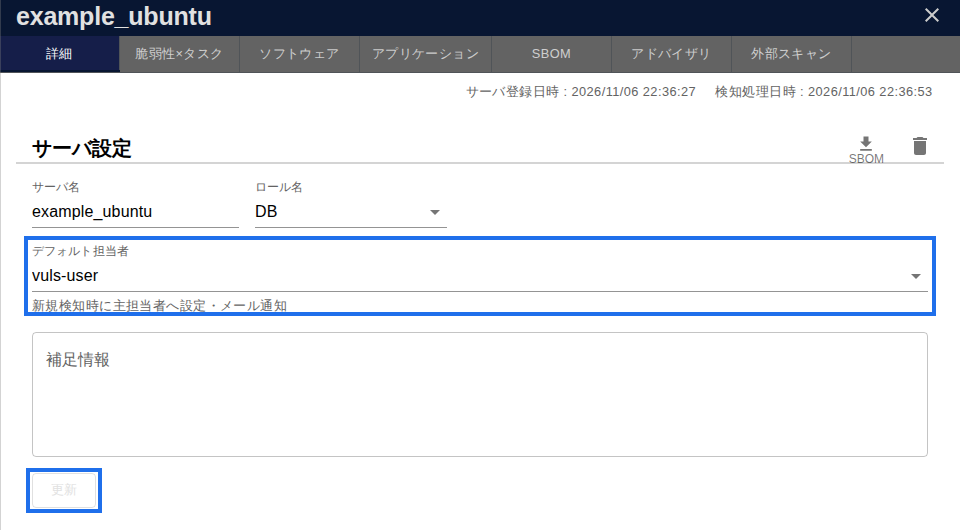
タスクには、そのサーバの「デフォルト担当者」が自動で割り当てられます。サーバを登録すると、グループのデフォルト担当者がサーバの初期値として入ります(設定① アカウントの構造をつくるで設定済み)。ただし、画面から追加した擬似サーバやペーストサーバには、追加した人が入ります。
サーバの一覧で、担当者が計画② 体制と見える範囲を決めるで決めた「対応を誰に頼むか」と合っているかを確かめます。違うサーバは、サーバ詳細の設定で変えます。サーバ一覧で複数のサーバを選んで、まとめて変えることもできます(サーバ・製品タブ)。
2. 優先度に応じた期限を自動で入れる#
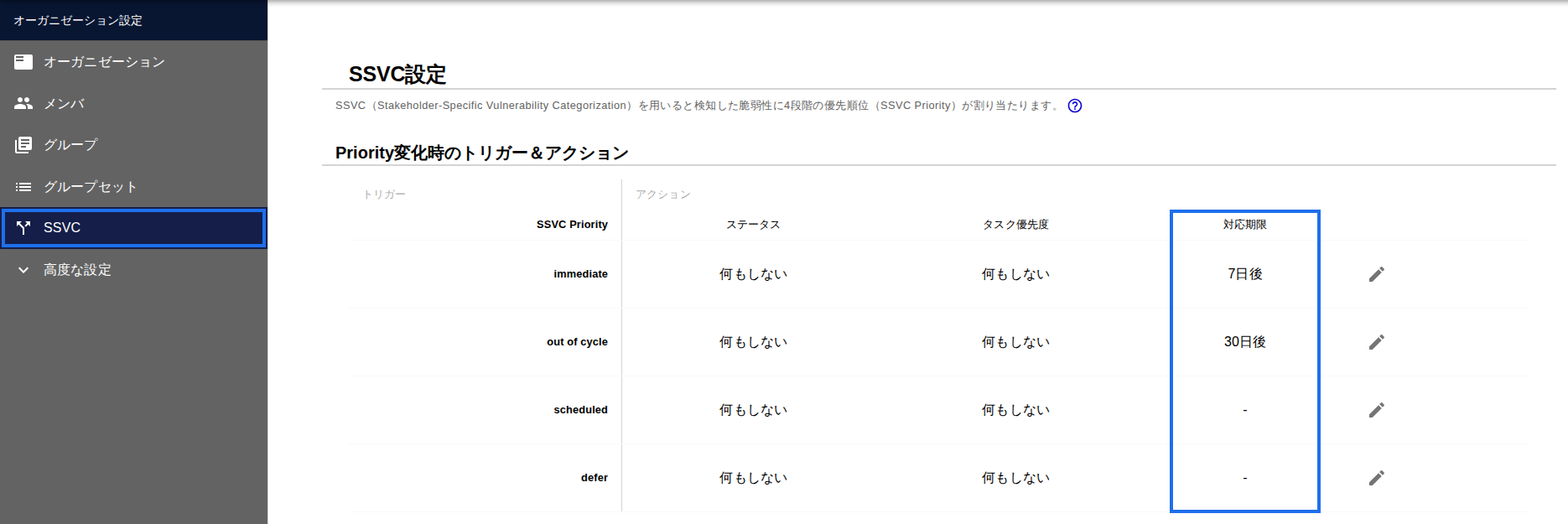
優先度が決まると、それに応じた期限を自動で入れられます。社内に対応期限の基準がある場合は、その基準に合わせます。基準がない場合は、次の例を参考に、自社の基準を決めてください。期限の自動設定は、オーガニゼーション設定またはグループ設定の「SSVC トリガー&アクション」で設定します(SSVC)。
| SSVC の判定 | 期限の例 | 考え方 |
|---|---|---|
| Immediate(即時対応) | 7日以内 | 定例のメンテナンスを待たず、臨時で対応します |
| Out-of-Cycle(定例外の対応) | 30日以内 | 次の定例を待たずに、計画を前倒しして対応します |
| Scheduled(計画的な対応) | 次の定例メンテナンス日(例:3か月ごと) | 次の定例メンテナンスで対応します |
| Defer(見送り) | 期限なし | 3か月ごとの見直しで、判定が変わっていないかを確認します |
表の日数は一例です。製品では、Immediate と Out-of-Cycle の期限は「判定から何日後」で設定します。Scheduled と Defer の期限は、日数ではなく、定例メンテナンスの周期(例:3か月ごと)で設定します。
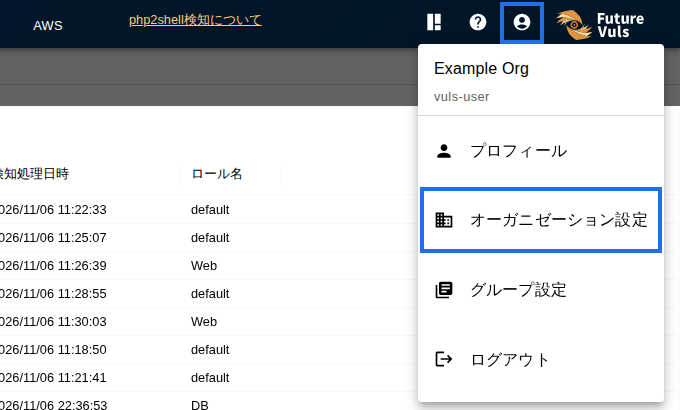
オーガニゼーション設定は、画面右上のアカウントのアイコンを押し、「オーガニゼーション設定」を選ぶと開きます。
社内の規程や監査の要件で期限が決まっている場合は、そちらを優先してください。
3. Slack や Teams に通知する#
担当者へのタスクの割り当てや更新のお知らせは、メールで届きます。「Immediate」と判定されたタスクの検知、悪用が確認された脆弱性の検知、Daily Report などは、Slack や Teams にも届けられます。毎日の確認の漏れを防ぐため、設定しておくことをおすすめします。悪用されている脆弱性のお知らせは、見つかったきっかけによって、グループごとにまとめて届く場合と、サーバごとに届く場合があります(通知のまとめ方と届くタイミング)。不要なら、グループ設定や Webhook 設定で OFF にできます。通知の言語は、言語設定に従います。
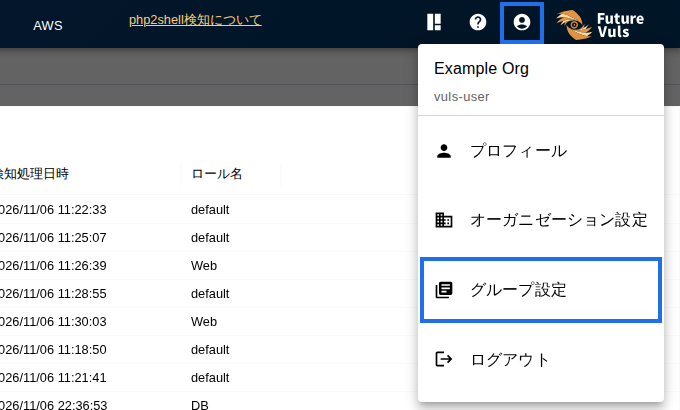
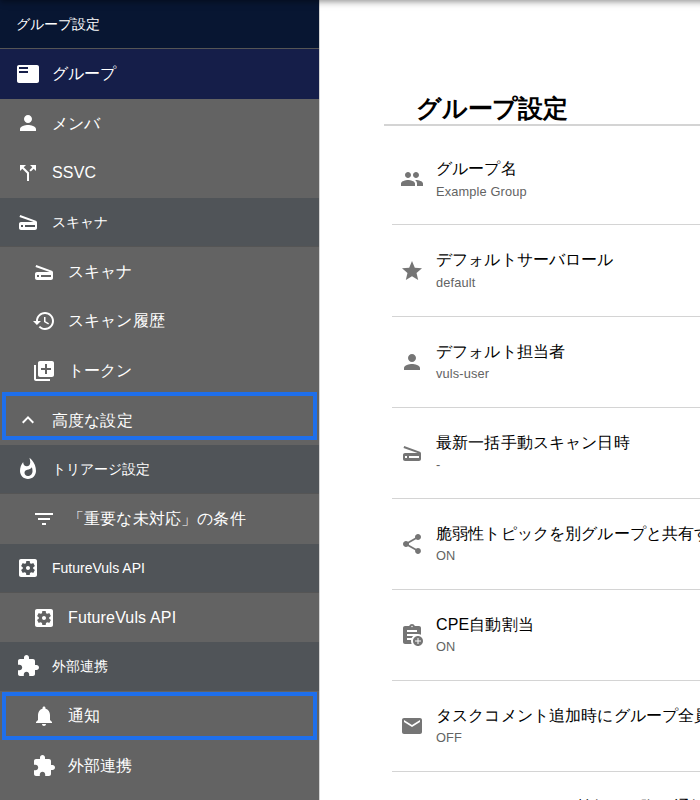
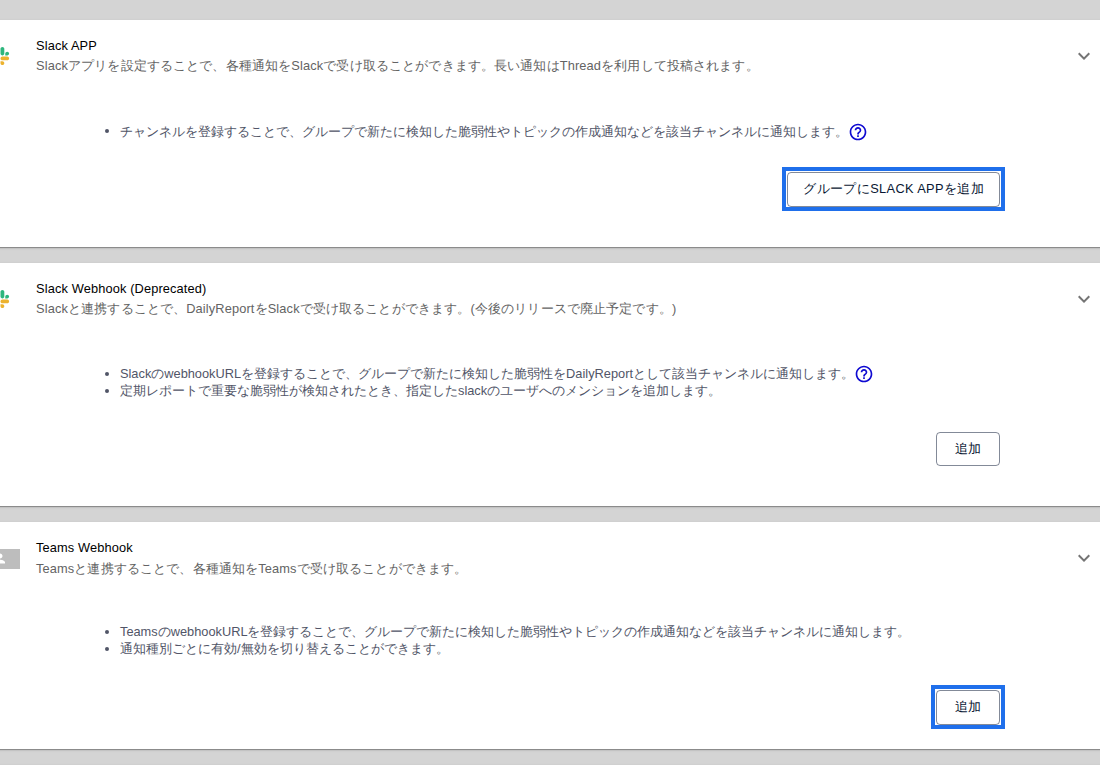
設定は、グループ設定の左メニュー「高度な設定」>「外部連携」>「通知」で行います。Slack は「Slack APP」の「グループに SLACK APP を追加」から、Teams は「Teams Webhook」の「追加」から設定します。「Slack Webhook」は廃止予定(Deprecated)のため、これから設定する場合は Slack APP を使ってください。設定のしかたは通知機能、Slack App、Teamsをご覧ください。
つまずいたとき#
- 通知メールが届かない:お知らせのメールが届かないとき
- 期限の扱いがわからない:タスクの運用(ステータス・対応期限)
それでも解決しない場合は、お問い合わせ窓口からご連絡ください。
さらに詳しく知りたいとき#
次に読むページ#
設定が終わったら、毎日の運用に入ります。STEP1 対応すべき脆弱性を絞り込むに進みます。